Domain desktopdrucker.de kaufen?
Wir ziehen mit dem Projekt
desktopdrucker.de um.
Sind Sie am Kauf der Domain
desktopdrucker.de interessiert?
domain@kv-gmbh.de · 0541-91531010
Domain desktopdrucker.de kaufen?
Wie scanne ich mit Brother Drucker MFC?
Um mit einem Brother Drucker MFC zu scannen, müssen Sie zunächst sicherstellen, dass der Drucker mit Ihrem Computer verbunden ist. Öffnen Sie dann das Brother Control Center Softwareprogramm auf Ihrem Computer. Wählen Sie die Option "Scan" aus und legen Sie das Dokument, das Sie scannen möchten, auf die Scannerglasplatte oder in den automatischen Dokumenteneinzug. Klicken Sie auf "Scan starten" und wählen Sie die gewünschten Scan-Einstellungen aus. Nach Abschluss des Scans können Sie das gescannte Dokument auf Ihrem Computer speichern oder per E-Mail senden. **
Wie schließe ich den Drucker Brother MFC 9180 an?
Um den Brother MFC 9180 Drucker anzuschließen, müssen Sie zunächst das mitgelieferte USB-Kabel verwenden, um den Drucker mit Ihrem Computer zu verbinden. Stellen Sie sicher, dass der Drucker eingeschaltet ist und schließen Sie das andere Ende des Kabels an einen freien USB-Anschluss Ihres Computers an. Installieren Sie dann die Treiber und die mitgelieferte Software von der Brother-Website, um den Drucker vollständig einzurichten. **

Ähnliche Suchbegriffe für Brother-MFC-L9670CDNTT-Laser-Multifunktionsgerät-MFCL9670CDNTTG2
Top-Angebote
Produkte zum Begriff Brother-MFC-L9670CDNTT-Laser-Multifunktionsgerät-MFCL9670CDNTTG2:
-
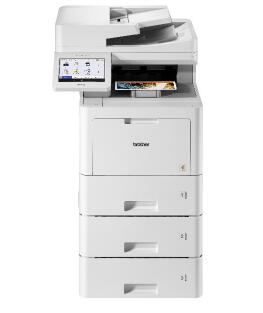
Brother print MFC-L9670CDNTT MFP-Laser (MFCL9670CDNTTG2)Produktbeschreibung: Brother MFC-L9670CDNTT - Multifunktionsdrucker - Farbe, Gerätetyp: Multifunktionsdrucker, Faxtyp: Super G3 - Normalpapier, Drucktechnologie: Laser (Farbe), Empfohlenes monatliches Volumen: 15000 Seiten, Max. Kopiergeschwindigkeit: Bis zu 40 Seiten/Min. (einfarbig)/bis zu 40 Seiten/Min. (Farbe), Max. Kopierauflösung: Bis zu 600 x 600 dpi (einfarbig)/bis zu 600 x 600 dpi (Farbe), Max. Kopierauflösungsklasse: Bis zu 600 x 600 dpi (einfarbig)/bis zu 600 x 600 dpi (Farbe), Max. Druckgeschwindigkeit: Bis zu 40 Seiten/Min. (einfarbig)/bis zu 40 Seiten/Min. (Farbe), Max. Druckauflösung: Bis zu 2400 x 600 dpi (einfarbig)/bis zu 2400 x 600 dpi (Farbe), Max. Druckauflösung Klasse: Bis zu 2400 x 600 dpi (einfarbig)/bis zu 2400 x 600 dpi (Farbe), Max. Faxübertragungsgeschwindigkeit: 33.6 Kbps, Scannen: 600 x 600 dpi, Bildschirm: 17,6 cm, Vorlagenart: Blätter, Kapazität Dokumenteinzug: 100 Blatt, Mediengröße: 76.2 x 127 mm (Min.) - Legal (216 x 356 mm)/A4 (210 x 297 mm) (Max), Medientyp: Briefumschläge, Normalpapier, Recycling-Papier, dünnes Papier, dickes Papier, glänzendes Papier, farbiges Papier, Standardmedienkapazität: 1620 Blatt, Mehrzweckeinzug Kapazität: 100 Blatt, Ausgabeablagekapazität: 250 Blatt, Automatisch beidseitig: Ja (Kopieren) Ja (Drucken) Ja (Scannen), Verbindungsverfügbarkeit: Ja, Schnittstelle: USB 2.0, Gigabit LAN, NFC, USB 2.0-Host, AirPrint-fähig: Ja, Büromaschinen-Merkmale: Scan-to-E-Mail, Scannen an FTP, Scannen an SMB, Scan auf SharePoint, zu OCR scannen, an USB Host scannen, an Abbildung scannen, Scan an E-Mail Server, an mobiles Gerät scannen, Scan-to-PDF, Stromversorgung: Wechselstrom 230V (50/60Hz), Abmessungen (Breite x Tiefe x Höhe): 50,3 cm x 54,1 cm x 85,2 cm, Gewicht: 49,9 kg, Umweltschutzstandards: {{BE}}1998,39 €*Versand: 0,00 €Sichere Weiterleitung zum Anbieter
-
Laser, Günter: breVIA - LehrerbandbreVIA - Lehrerband , Der breVIA-Lehrerband bietet viele nützliche Hilfen für Lehrkräfte, die mit breVIA arbeiten: Zunächst wird das didaktische und methodische Konzept des Lehrwerks breVIA vorgestellt. Ferner finden sich zahlreiche durchdachte Vorschläge zur Sequenzplanung, die die Lehrkräfte bei der Vorbereitung des Unterrichts unterstüzen. Abgerundet wird der Lehrerband schließlich mit der Sammlung aller Lösungen zu Texten und Übungen des Lehrbuches. , Außenbeleuchtung > Beleuchtung , Erscheinungsjahr: 20190715, Produktform: Kartoniert, Autoren: Laser, Günter, Seitenzahl/Blattzahl: 112, Fachschema: Religionsunterricht / Lehrermaterial, Themenvorschläge~Latein~Glaube - Gläubigkeit, Bildungsmedien Fächer: Religion, Fachkategorie: Schule und Lernen~Geschichte~Fremdsprachendidaktik: Lehrmaterial, Begleitmaterial~Religion und Glaube, Sprache: Latein, Warengruppe: TB/Schulbücher/Unterrichtsmat./Lehrer, Fachkategorie: Fachspezifischer Unterricht, Thema: Verstehen, Text Sprache: ger, UNSPSC: 49019900, Warenverzeichnis für die Außenhandelsstatistik: 49019900, Verlag: Vandenhoeck + Ruprecht, Verlag: Vandenhoeck + Ruprecht, Verlag: Vandenhoeck & Ruprecht, Länge: 297, Breite: 210, Höhe: 12, Gewicht: 354, Produktform: Kartoniert, Genre: Schule und Lernen, Genre: Schule und Lernen, Herkunftsland: DEUTSCHLAND (DE), Katalog: deutschsprachige Titel, Katalog: Gesamtkatalog, Katalog: Lagerartikel, Book on Demand, ausgew. Medienartikel, Relevanz: 0002, Tendenz: -1, Unterkatalog: AK, Unterkatalog: Bücher, Unterkatalog: Lagerartikel, Unterkatalog: Schulbuch, Unterkatalog: Taschenbuch, WolkenId: 216968932,00 €*Versand: 0,00 €Sichere Weiterleitung zum Anbieter


-
Kann der Brother Drucker MFC J430W kein Fotopapier einziehen?
Der Brother Drucker MFC J430W kann Fotopapier einziehen. Es unterstützt verschiedene Papierformate und -typen, einschließlich Fotopapier. Stellen Sie sicher, dass Sie das Fotopapier korrekt in das Papierfach einlegen und die Einstellungen des Druckers entsprechend anpassen. **
-
Wie richte ich den Brother MFC 7360N Drucker ein?
Um den Brother MFC 7360N Drucker einzurichten, schließen Sie zuerst das Netzkabel an und schalten Sie den Drucker ein. Verbinden Sie dann den Drucker über ein USB-Kabel mit Ihrem Computer oder richten Sie eine drahtlose Verbindung ein. Installieren Sie anschließend die Treiber und die Software von der mitgelieferten CD oder laden Sie sie von der Brother-Website herunter. Folgen Sie den Anweisungen auf dem Bildschirm, um den Drucker erfolgreich einzurichten. **
-
Welcher Drucker besser kaufen mit Laser oder Tintenstrahl?
Welcher Drucker besser kaufen mit Laser oder Tintenstrahl? Beide Druckertechnologien haben ihre Vor- und Nachteile. Laserdrucker sind in der Regel schneller und eignen sich besser für den Druck großer Mengen an Textdokumenten. Tintenstrahldrucker hingegen bieten eine bessere Farbgenauigkeit und eignen sich gut für den Druck von Fotos. Die Betriebskosten sind bei Laserdruckern in der Regel niedriger, da Toner länger hält als Tintenpatronen. Letztendlich hängt die Wahl des Druckers von Ihren individuellen Anforderungen ab. **
-
Was ist besser Tinte oder Laser Drucker?
Was ist besser Tinte oder Laser Drucker? Diese Frage hängt von den individuellen Bedürfnissen ab. Tintenstrahldrucker sind in der Regel günstiger in der Anschaffung, während Laserdrucker oft schneller und effizienter arbeiten. Tintenstrahldrucker eignen sich besser für den Druck von Fotos, während Laserdrucker für den Textdruck ideal sind. Letztendlich hängt die Wahl des Druckers davon ab, welche Art von Dokumenten man häufig druckt und wie viel man bereit ist, für die Anschaffung und den Betrieb des Druckers auszugeben. **

Welcher Drucker für Zuhause Tinte oder Laser?
Welcher Drucker für Zuhause Tinte oder Laser? Die Wahl zwischen einem Tintenstrahldrucker und einem Laserdrucker hängt von Ihren individuellen Anforderungen ab. Tintenstrahldrucker sind in der Regel günstiger in der Anschaffung, während Laserdrucker oft schneller und effizienter arbeiten. Wenn Sie hauptsächlich Textdokumente drucken, könnte ein Laserdrucker die bessere Wahl sein, während Tintenstrahldrucker sich für den Druck von Fotos eignen. Letztendlich sollten Sie Ihre Druckgewohnheiten und Ihr Budget berücksichtigen, um die richtige Entscheidung zu treffen. **
Wie kann ich mit dem Brother MFC 7420 Drucker scannen?
Um mit dem Brother MFC 7420 Drucker zu scannen, musst du zuerst sicherstellen, dass der Drucker mit deinem Computer verbunden ist. Dann öffne das Scanprogramm auf deinem Computer und wähle den Brother MFC 7420 als Scanner aus. Du kannst dann das Dokument auf den Scanner legen und den Scanvorgang starten. **
Top-Angebote
Produkte zum Begriff Brother-MFC-L9670CDNTT-Laser-Multifunktionsgerät-MFCL9670CDNTTG2:
-
Brother print MFC-L9670CDNTT MFP-Laser (MFCL9670CDNTTG2)Produktbeschreibung: Brother MFC-L9670CDNTT - Multifunktionsdrucker - Farbe, Gerätetyp: Multifunktionsdrucker, Faxtyp: Super G3 - Normalpapier, Drucktechnologie: Laser (Farbe), Empfohlenes monatliches Volumen: 15000 Seiten, Max. Kopiergeschwindigkeit: Bis zu 40 Seiten/Min. (einfarbig)/bis zu 40 Seiten/Min. (Farbe), Max. Kopierauflösung: Bis zu 600 x 600 dpi (einfarbig)/bis zu 600 x 600 dpi (Farbe), Max. Kopierauflösungsklasse: Bis zu 600 x 600 dpi (einfarbig)/bis zu 600 x 600 dpi (Farbe), Max. Druckgeschwindigkeit: Bis zu 40 Seiten/Min. (einfarbig)/bis zu 40 Seiten/Min. (Farbe), Max. Druckauflösung: Bis zu 2400 x 600 dpi (einfarbig)/bis zu 2400 x 600 dpi (Farbe), Max. Druckauflösung Klasse: Bis zu 2400 x 600 dpi (einfarbig)/bis zu 2400 x 600 dpi (Farbe), Max. Faxübertragungsgeschwindigkeit: 33.6 Kbps, Scannen: 600 x 600 dpi, Bildschirm: 17,6 cm, Vorlagenart: Blätter, Kapazität Dokumenteinzug: 100 Blatt, Mediengröße: 76.2 x 127 mm (Min.) - Legal (216 x 356 mm)/A4 (210 x 297 mm) (Max), Medientyp: Briefumschläge, Normalpapier, Recycling-Papier, dünnes Papier, dickes Papier, glänzendes Papier, farbiges Papier, Standardmedienkapazität: 1620 Blatt, Mehrzweckeinzug Kapazität: 100 Blatt, Ausgabeablagekapazität: 250 Blatt, Automatisch beidseitig: Ja (Kopieren) Ja (Drucken) Ja (Scannen), Verbindungsverfügbarkeit: Ja, Schnittstelle: USB 2.0, Gigabit LAN, NFC, USB 2.0-Host, AirPrint-fähig: Ja, Büromaschinen-Merkmale: Scan-to-E-Mail, Scannen an FTP, Scannen an SMB, Scan auf SharePoint, zu OCR scannen, an USB Host scannen, an Abbildung scannen, Scan an E-Mail Server, an mobiles Gerät scannen, Scan-to-PDF, Stromversorgung: Wechselstrom 230V (50/60Hz), Abmessungen (Breite x Tiefe x Höhe): 50,3 cm x 54,1 cm x 85,2 cm, Gewicht: 49,9 kg, Umweltschutzstandards: {{BE}}1998,39 €*Versand: 0,00 €Sichere Weiterleitung zum Anbieter
-
Laser, Günter: breVIA - LehrerbandbreVIA - Lehrerband , Der breVIA-Lehrerband bietet viele nützliche Hilfen für Lehrkräfte, die mit breVIA arbeiten: Zunächst wird das didaktische und methodische Konzept des Lehrwerks breVIA vorgestellt. Ferner finden sich zahlreiche durchdachte Vorschläge zur Sequenzplanung, die die Lehrkräfte bei der Vorbereitung des Unterrichts unterstüzen. Abgerundet wird der Lehrerband schließlich mit der Sammlung aller Lösungen zu Texten und Übungen des Lehrbuches. , Außenbeleuchtung > Beleuchtung , Erscheinungsjahr: 20190715, Produktform: Kartoniert, Autoren: Laser, Günter, Seitenzahl/Blattzahl: 112, Fachschema: Religionsunterricht / Lehrermaterial, Themenvorschläge~Latein~Glaube - Gläubigkeit, Bildungsmedien Fächer: Religion, Fachkategorie: Schule und Lernen~Geschichte~Fremdsprachendidaktik: Lehrmaterial, Begleitmaterial~Religion und Glaube, Sprache: Latein, Warengruppe: TB/Schulbücher/Unterrichtsmat./Lehrer, Fachkategorie: Fachspezifischer Unterricht, Thema: Verstehen, Text Sprache: ger, UNSPSC: 49019900, Warenverzeichnis für die Außenhandelsstatistik: 49019900, Verlag: Vandenhoeck + Ruprecht, Verlag: Vandenhoeck + Ruprecht, Verlag: Vandenhoeck & Ruprecht, Länge: 297, Breite: 210, Höhe: 12, Gewicht: 354, Produktform: Kartoniert, Genre: Schule und Lernen, Genre: Schule und Lernen, Herkunftsland: DEUTSCHLAND (DE), Katalog: deutschsprachige Titel, Katalog: Gesamtkatalog, Katalog: Lagerartikel, Book on Demand, ausgew. Medienartikel, Relevanz: 0002, Tendenz: -1, Unterkatalog: AK, Unterkatalog: Bücher, Unterkatalog: Lagerartikel, Unterkatalog: Schulbuch, Unterkatalog: Taschenbuch, WolkenId: 216968932,00 €*Versand: 0,00 €Sichere Weiterleitung zum Anbieter
-
Wie scanne ich mit Brother Drucker MFC?
Um mit einem Brother Drucker MFC zu scannen, müssen Sie zunächst sicherstellen, dass der Drucker mit Ihrem Computer verbunden ist. Öffnen Sie dann das Brother Control Center Softwareprogramm auf Ihrem Computer. Wählen Sie die Option "Scan" aus und legen Sie das Dokument, das Sie scannen möchten, auf die Scannerglasplatte oder in den automatischen Dokumenteneinzug. Klicken Sie auf "Scan starten" und wählen Sie die gewünschten Scan-Einstellungen aus. Nach Abschluss des Scans können Sie das gescannte Dokument auf Ihrem Computer speichern oder per E-Mail senden. **
-
Wie schließe ich den Drucker Brother MFC 9180 an?
Um den Brother MFC 9180 Drucker anzuschließen, müssen Sie zunächst das mitgelieferte USB-Kabel verwenden, um den Drucker mit Ihrem Computer zu verbinden. Stellen Sie sicher, dass der Drucker eingeschaltet ist und schließen Sie das andere Ende des Kabels an einen freien USB-Anschluss Ihres Computers an. Installieren Sie dann die Treiber und die mitgelieferte Software von der Brother-Website, um den Drucker vollständig einzurichten. **
-
Kann der Brother Drucker MFC J430W kein Fotopapier einziehen?
Der Brother Drucker MFC J430W kann Fotopapier einziehen. Es unterstützt verschiedene Papierformate und -typen, einschließlich Fotopapier. Stellen Sie sicher, dass Sie das Fotopapier korrekt in das Papierfach einlegen und die Einstellungen des Druckers entsprechend anpassen. **
-
Wie richte ich den Brother MFC 7360N Drucker ein?
Um den Brother MFC 7360N Drucker einzurichten, schließen Sie zuerst das Netzkabel an und schalten Sie den Drucker ein. Verbinden Sie dann den Drucker über ein USB-Kabel mit Ihrem Computer oder richten Sie eine drahtlose Verbindung ein. Installieren Sie anschließend die Treiber und die Software von der mitgelieferten CD oder laden Sie sie von der Brother-Website herunter. Folgen Sie den Anweisungen auf dem Bildschirm, um den Drucker erfolgreich einzurichten. **
Ähnliche Suchbegriffe für Brother-MFC-L9670CDNTT-Laser-Multifunktionsgerät-MFCL9670CDNTTG2
-
Welcher Drucker besser kaufen mit Laser oder Tintenstrahl?
Welcher Drucker besser kaufen mit Laser oder Tintenstrahl? Beide Druckertechnologien haben ihre Vor- und Nachteile. Laserdrucker sind in der Regel schneller und eignen sich besser für den Druck großer Mengen an Textdokumenten. Tintenstrahldrucker hingegen bieten eine bessere Farbgenauigkeit und eignen sich gut für den Druck von Fotos. Die Betriebskosten sind bei Laserdruckern in der Regel niedriger, da Toner länger hält als Tintenpatronen. Letztendlich hängt die Wahl des Druckers von Ihren individuellen Anforderungen ab. **
-
Was ist besser Tinte oder Laser Drucker?
Was ist besser Tinte oder Laser Drucker? Diese Frage hängt von den individuellen Bedürfnissen ab. Tintenstrahldrucker sind in der Regel günstiger in der Anschaffung, während Laserdrucker oft schneller und effizienter arbeiten. Tintenstrahldrucker eignen sich besser für den Druck von Fotos, während Laserdrucker für den Textdruck ideal sind. Letztendlich hängt die Wahl des Druckers davon ab, welche Art von Dokumenten man häufig druckt und wie viel man bereit ist, für die Anschaffung und den Betrieb des Druckers auszugeben. **
-
Welcher Drucker für Zuhause Tinte oder Laser?
Welcher Drucker für Zuhause Tinte oder Laser? Die Wahl zwischen einem Tintenstrahldrucker und einem Laserdrucker hängt von Ihren individuellen Anforderungen ab. Tintenstrahldrucker sind in der Regel günstiger in der Anschaffung, während Laserdrucker oft schneller und effizienter arbeiten. Wenn Sie hauptsächlich Textdokumente drucken, könnte ein Laserdrucker die bessere Wahl sein, während Tintenstrahldrucker sich für den Druck von Fotos eignen. Letztendlich sollten Sie Ihre Druckgewohnheiten und Ihr Budget berücksichtigen, um die richtige Entscheidung zu treffen. **
-
Wie kann ich mit dem Brother MFC 7420 Drucker scannen?
Um mit dem Brother MFC 7420 Drucker zu scannen, musst du zuerst sicherstellen, dass der Drucker mit deinem Computer verbunden ist. Dann öffne das Scanprogramm auf deinem Computer und wähle den Brother MFC 7420 als Scanner aus. Du kannst dann das Dokument auf den Scanner legen und den Scanvorgang starten. **
* Alle Preise verstehen sich inklusive der gesetzlichen Mehrwertsteuer und ggf. zuzüglich Versandkosten. Die Angebotsinformationen basieren auf den Angaben des jeweiligen Shops und werden über automatisierte Prozesse aktualisiert. Eine Aktualisierung in Echtzeit findet nicht statt, so dass es im Einzelfall zu Abweichungen kommen kann. ** Hinweis: Teile dieses Inhalts wurden von KI erstellt.