Domain desktopdrucker.de kaufen?
Wir ziehen mit dem Projekt
desktopdrucker.de um.
Sind Sie am Kauf der Domain
desktopdrucker.de interessiert?
domain@kv-gmbh.de · 0541-91531010
Domain desktopdrucker.de kaufen?
Was ist ein AC1200 5dB Antennen Wireless USB Adapter?
Ein AC1200 5dB Antennen Wireless USB Adapter ist ein Gerät, das es ermöglicht, eine kabellose Verbindung zwischen einem Computer und einem WLAN-Netzwerk herzustellen. Der Adapter unterstützt den AC1200-Standard, der eine maximale Übertragungsgeschwindigkeit von 1200 Mbit/s ermöglicht. Die 5dB-Antennen sorgen für eine verbesserte Signalstärke und Reichweite. **
Wie richte ich den TP-Link AC1200 Wireless Media Server ein?
Um den TP-Link AC1200 Wireless Media Server einzurichten, verbinde ihn zunächst mit deinem Router über ein Ethernet-Kabel. Öffne dann einen Webbrowser und gib die IP-Adresse des Routers ein. Melde dich mit deinen Anmeldedaten an und navigiere zu den Einstellungen für den Media Server. Dort kannst du die gewünschten Einstellungen vornehmen, wie z.B. die Freigabe von Dateien oder das Einrichten eines Medienservers. **


Ähnliche Suchbegriffe für CUDY-AC1200-Wireless-Desktop
Top-Angebote
Produkte zum Begriff CUDY-AC1200-Wireless-Desktop:
-
Baumeister, Inge: Excel Power Tools & Power BI DesktopExcel Power Tools & Power BI Desktop , Das Praxisbuch zu Power Query, Power Pivot und PivotTable Anschauliche Anleitungen & praktische Beispiele zum Download Sie benötigen laufend aktuelle Auswertungen von Daten aus externen Quellen? Dann sind die Power Tools von Excel sowie Power BI Desktop , die kostenlose Microsoft Power BI (Business Intelligence)-App, die idealen Werkzeuge für Sie. Vom Import der Daten bis zur Analyse und Visualisierung: Dieses Praxisbuch erklärt mit leicht nachvollziehbaren Anleitungen und praktischen Beispielen , welche Möglichkeiten die einzelnen Tools bieten und wie Sie diese für Ihre Zwecke sinnvoll einsetzen. Die Autorin zeigt detailliert , wie Sie auch große Datenmengen aus externen Quellen abrufen, mit Power Query aufbereiten und in Form von Pivot-Tabellen und -Diagrammen darstellen . Sie erfahren, wie Sie mit Power Pivot Daten aus unterschiedlichen Quellen nutzen, Datenmodelle erstellen sowie weitere Spalten und Kennzahlen mit DAX-Funktionen berechnen. Darüber hinaus lernen Sie Power BI Desktop, welches Sie ergänzend zu den Power Tools verwenden können, mit seinen umfassenden Visualisierungsmöglichkeiten kennen. Entdecken Sie Schritt für Schritt die hilfreichen Funktionen der Power Tools und profitieren Sie von den Anwendertipps der Expertin! Aus dem Inhalt: Datentabellen mit Excel anlegen und verwalten Daten aus externen Quellen abrufen, z. B. aus Text- und CSV-Dateien, SQL-Server und Web Länderspezifische Zahlen konvertieren, weitere Spalten berechnen und Daten gruppieren Daten aus zwei oder mehr Tabellen zusammenführen Pivot-Tabellen und Pivot-Diagramme erstellen, Felder anordnen Berichtslayout sowie Teil- und Gesamtergebnisse darstellen Power Pivot: Spalten und Kennzahlen (Measures) mit DAX-Funktionen berechnen Grundlagen der Datenmodellierung Mit Power BI Desktop Spalten, Tabellen und Kennzahlen berechnen Interaktive Berichte erstellen und veröffentlichen , Servopumpen > Sportfederung , Erscheinungsjahr: 20241002, Autoren: Baumeister, Inge, Seitenzahl/Blattzahl: 420, Keyword: 2019; 2021; 365; Aufbauwissen; Datenmengen; Excel; Microsoft; Office; Power BI Desktop; Power Tools; Windows, Fachschema: Kalkulation / Tabellenkalkulation~Tabellenkalkulation, Altersempfehlung / Lesealter: 18, ab Alter: 15, bis Alter: 99, Warengruppe: TB/Anwendungs-Software, UNSPSC: 49019900, Warenverzeichnis für die Außenhandelsstatistik: 49019900, Länge: 370, Breite: 289, Höhe: 27, Gewicht: 869, Produktform: Kartoniert, Genre: Mathematik/Naturwissenschaften/Technik/Medizin,39,90 €*Versand: 0,00 €Sichere Weiterleitung zum Anbieter



-
Wie lange hält der Akku der HP Wireless Desktop 3050 Maus-Tastatur?
Der Akku der HP Wireless Desktop 3050 Maus-Tastatur hält in der Regel mehrere Monate, abhängig von der Nutzungshäufigkeit. Es wird empfohlen, den Akku regelmäßig aufzuladen, um eine optimale Leistung zu gewährleisten. Die genaue Akkulaufzeit kann jedoch variieren. **
-
Wie entferne ich den Desktop-Ordner vom Desktop?
Um den Desktop-Ordner vom Desktop zu entfernen, klicken Sie mit der rechten Maustaste auf den Desktop und wählen Sie "Anpassen" aus dem Kontextmenü. Klicken Sie dann auf "Desktopsymboleinstellungen" und deaktivieren Sie das Kontrollkästchen neben "Desktop". Bestätigen Sie die Änderungen und der Desktop-Ordner wird nicht mehr auf dem Desktop angezeigt. **
-
Wie bekomme ich meinen Drucker auf den Desktop?
Um Ihren Drucker auf den Desktop zu bekommen, müssen Sie zuerst sicherstellen, dass Ihr Drucker mit Ihrem Computer verbunden ist und eingeschaltet ist. Öffnen Sie dann die Systemeinstellungen oder die Geräteverwaltung auf Ihrem Computer. Suchen Sie nach der Option "Drucker" oder "Geräte und Drucker" und klicken Sie darauf. Dort sollten Sie eine Liste aller verfügbaren Drucker sehen. Klicken Sie mit der rechten Maustaste auf Ihren Drucker und wählen Sie die Option "Auf Desktop anzeigen" oder "Verknüpfung erstellen". Dadurch wird eine Verknüpfung zu Ihrem Drucker auf Ihrem Desktop erstellt, die es Ihnen ermöglicht, schnell auf die Druckereinstellungen zuzugreifen. **
-
Wie bekomme ich den Drucker auf den Desktop?
Um den Drucker auf deinem Desktop anzuzeigen, musst du sicherstellen, dass die entsprechenden Treiber für den Drucker auf deinem Computer installiert sind. Öffne das Startmenü und suche nach "Geräte und Drucker". Dort solltest du deinen Drucker sehen und kannst ihn per Rechtsklick auf den Desktop verknüpfen. Alternativ kannst du auch die Druckereinstellungen öffnen und dort die Option auswählen, um den Drucker auf dem Desktop anzuzeigen. Stelle sicher, dass der Drucker eingeschaltet und mit dem Computer verbunden ist, damit er korrekt erkannt wird. **

Wie wechsle ich vom OneDrive-Desktop zum normalen Desktop?
Um vom OneDrive-Desktop zum normalen Desktop zu wechseln, musst du einfach das OneDrive-Symbol in der Taskleiste anklicken und dann auf "OneDrive beenden" klicken. Dadurch wird die OneDrive-Anwendung geschlossen und du bist wieder auf dem normalen Desktop. **
Wie kann ich bestimmte Desktop-Symbole auf meinem Desktop belassen?
Um bestimmte Desktop-Symbole auf deinem Desktop zu belassen, kannst du sie an einer festen Position platzieren und sicherstellen, dass die Option "Automatisch anordnen" deaktiviert ist. Klicke mit der rechten Maustaste auf den Desktop, wähle "Anpassen" und dann "Desktopsymboleinstellungen". Deaktiviere die Option "Automatisch anordnen" und klicke auf "OK". Dadurch bleiben die ausgewählten Symbole an ihrer Position, auch wenn du andere Dateien oder Symbole auf dem Desktop verschiebst. **
Top-Angebote
Produkte zum Begriff CUDY-AC1200-Wireless-Desktop:
-
CUDY AC1200 Wireless Desktop Access PointWLAN Access Point - WiFi 5, Dual-Band (2,4 GHz 300 Mb/s + 5 GHz 867 Mb/s ), 1 Port mit 1 Gbit Geschwindigkeit, Standards 802.11a, 802.11b, 802.11g und 802.11n, Passiv PoE 802.3af (PoE) mit einer Spannung von 12 bis 57 V, 1× LAN, WPA, WPA2 und WPA3 Verschlüsselung, Antenne: nicht entfernbar WLAN Access Point für Zuhause und UnternehmenDer WLAN Access Point CUDY AC1200 Wireless Desktop Access Point bietet Dualband-WLAN-Konnektivität mit Geschwindigkeiten von bis zu 1.200 Mbit/s. Dank der34,90 €*Versand: 4,99 €Sichere Weiterleitung zum Anbieter
-
Baumeister, Inge: Excel Power Tools & Power BI DesktopExcel Power Tools & Power BI Desktop , Das Praxisbuch zu Power Query, Power Pivot und PivotTable Anschauliche Anleitungen & praktische Beispiele zum Download Sie benötigen laufend aktuelle Auswertungen von Daten aus externen Quellen? Dann sind die Power Tools von Excel sowie Power BI Desktop , die kostenlose Microsoft Power BI (Business Intelligence)-App, die idealen Werkzeuge für Sie. Vom Import der Daten bis zur Analyse und Visualisierung: Dieses Praxisbuch erklärt mit leicht nachvollziehbaren Anleitungen und praktischen Beispielen , welche Möglichkeiten die einzelnen Tools bieten und wie Sie diese für Ihre Zwecke sinnvoll einsetzen. Die Autorin zeigt detailliert , wie Sie auch große Datenmengen aus externen Quellen abrufen, mit Power Query aufbereiten und in Form von Pivot-Tabellen und -Diagrammen darstellen . Sie erfahren, wie Sie mit Power Pivot Daten aus unterschiedlichen Quellen nutzen, Datenmodelle erstellen sowie weitere Spalten und Kennzahlen mit DAX-Funktionen berechnen. Darüber hinaus lernen Sie Power BI Desktop, welches Sie ergänzend zu den Power Tools verwenden können, mit seinen umfassenden Visualisierungsmöglichkeiten kennen. Entdecken Sie Schritt für Schritt die hilfreichen Funktionen der Power Tools und profitieren Sie von den Anwendertipps der Expertin! Aus dem Inhalt: Datentabellen mit Excel anlegen und verwalten Daten aus externen Quellen abrufen, z. B. aus Text- und CSV-Dateien, SQL-Server und Web Länderspezifische Zahlen konvertieren, weitere Spalten berechnen und Daten gruppieren Daten aus zwei oder mehr Tabellen zusammenführen Pivot-Tabellen und Pivot-Diagramme erstellen, Felder anordnen Berichtslayout sowie Teil- und Gesamtergebnisse darstellen Power Pivot: Spalten und Kennzahlen (Measures) mit DAX-Funktionen berechnen Grundlagen der Datenmodellierung Mit Power BI Desktop Spalten, Tabellen und Kennzahlen berechnen Interaktive Berichte erstellen und veröffentlichen , Servopumpen > Sportfederung , Erscheinungsjahr: 20241002, Autoren: Baumeister, Inge, Seitenzahl/Blattzahl: 420, Keyword: 2019; 2021; 365; Aufbauwissen; Datenmengen; Excel; Microsoft; Office; Power BI Desktop; Power Tools; Windows, Fachschema: Kalkulation / Tabellenkalkulation~Tabellenkalkulation, Altersempfehlung / Lesealter: 18, ab Alter: 15, bis Alter: 99, Warengruppe: TB/Anwendungs-Software, UNSPSC: 49019900, Warenverzeichnis für die Außenhandelsstatistik: 49019900, Länge: 370, Breite: 289, Höhe: 27, Gewicht: 869, Produktform: Kartoniert, Genre: Mathematik/Naturwissenschaften/Technik/Medizin,39,90 €*Versand: 0,00 €Sichere Weiterleitung zum Anbieter
-
Was ist ein AC1200 5dB Antennen Wireless USB Adapter?
Ein AC1200 5dB Antennen Wireless USB Adapter ist ein Gerät, das es ermöglicht, eine kabellose Verbindung zwischen einem Computer und einem WLAN-Netzwerk herzustellen. Der Adapter unterstützt den AC1200-Standard, der eine maximale Übertragungsgeschwindigkeit von 1200 Mbit/s ermöglicht. Die 5dB-Antennen sorgen für eine verbesserte Signalstärke und Reichweite. **
-
Wie richte ich den TP-Link AC1200 Wireless Media Server ein?
Um den TP-Link AC1200 Wireless Media Server einzurichten, verbinde ihn zunächst mit deinem Router über ein Ethernet-Kabel. Öffne dann einen Webbrowser und gib die IP-Adresse des Routers ein. Melde dich mit deinen Anmeldedaten an und navigiere zu den Einstellungen für den Media Server. Dort kannst du die gewünschten Einstellungen vornehmen, wie z.B. die Freigabe von Dateien oder das Einrichten eines Medienservers. **
-
Wie lange hält der Akku der HP Wireless Desktop 3050 Maus-Tastatur?
Der Akku der HP Wireless Desktop 3050 Maus-Tastatur hält in der Regel mehrere Monate, abhängig von der Nutzungshäufigkeit. Es wird empfohlen, den Akku regelmäßig aufzuladen, um eine optimale Leistung zu gewährleisten. Die genaue Akkulaufzeit kann jedoch variieren. **
-
Wie entferne ich den Desktop-Ordner vom Desktop?
Um den Desktop-Ordner vom Desktop zu entfernen, klicken Sie mit der rechten Maustaste auf den Desktop und wählen Sie "Anpassen" aus dem Kontextmenü. Klicken Sie dann auf "Desktopsymboleinstellungen" und deaktivieren Sie das Kontrollkästchen neben "Desktop". Bestätigen Sie die Änderungen und der Desktop-Ordner wird nicht mehr auf dem Desktop angezeigt. **
Ähnliche Suchbegriffe für CUDY-AC1200-Wireless-Desktop
-
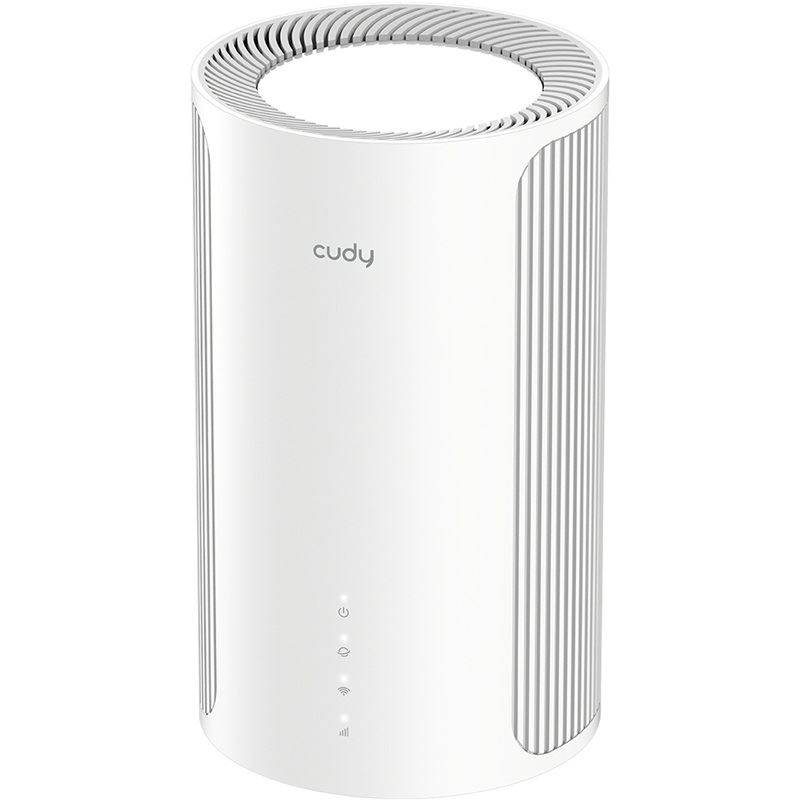
Cudy LT500 Outdoor 4G AC1200 Wi-Fi Router - Wireless router Wi-Fi 5The Cudy LT500 Outdoor 4G AC1200 Wi-Fi Router is a rugged and high-performance router designed for outdoor use. It provides reliable 4G LTE connectivity, ensuring fast and stable internet access in areas without fixed broadband. With AC1200 Wi-Fi capabilities, it offers dual-band wireless speeds for smooth performance even in challenging environments. The outdoor design with weather-resistant features ensures durability and longevity, making it ideal for outdoor locations that need consistent internet access.82,37 €*Versand: 2,99 €Sichere Weiterleitung zum Anbieter
-
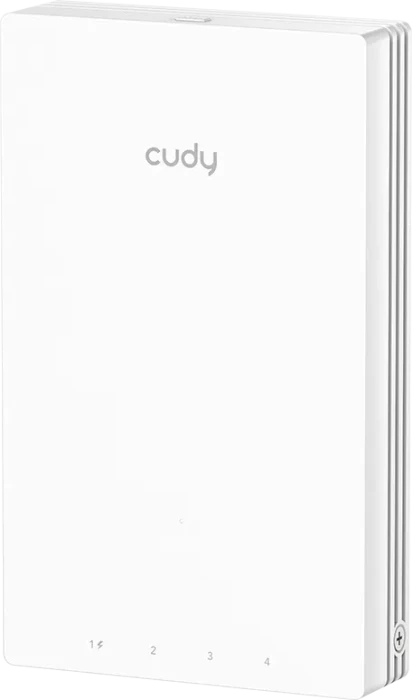
CUDY AC1200 Gigabit Wall-Plate Access PointWLAN Access Point - WiFi 5, Dual-Band (2,4 GHz 300 Mb/s + 5 GHz 867 Mb/s ),, Standards 802.11a, 802.11b, 802.11g, 802.11n und 802.11ac, Passiv PoE 802.3af (PoE) und 802.3at (PoE+) mit einer Spannung von 48 bis 48 V, 5× LAN, WPA, WPA2 und WPA3 Verschlüsselung, Antenne: nicht entfernbar WiFi-Zugangspunkt mit Dualband und Mesh-UnterstützungDer WiFi Access Point CUDY AC1200 ist ein integrierter Zugangspunkt mit Unterstützung für 2,4- und 5-GHz-Bänder und sorgt für eine schnelle un43,28 €*Versand: 4,99 €Sichere Weiterleitung zum Anbieter
-
Wie bekomme ich meinen Drucker auf den Desktop?
Um Ihren Drucker auf den Desktop zu bekommen, müssen Sie zuerst sicherstellen, dass Ihr Drucker mit Ihrem Computer verbunden ist und eingeschaltet ist. Öffnen Sie dann die Systemeinstellungen oder die Geräteverwaltung auf Ihrem Computer. Suchen Sie nach der Option "Drucker" oder "Geräte und Drucker" und klicken Sie darauf. Dort sollten Sie eine Liste aller verfügbaren Drucker sehen. Klicken Sie mit der rechten Maustaste auf Ihren Drucker und wählen Sie die Option "Auf Desktop anzeigen" oder "Verknüpfung erstellen". Dadurch wird eine Verknüpfung zu Ihrem Drucker auf Ihrem Desktop erstellt, die es Ihnen ermöglicht, schnell auf die Druckereinstellungen zuzugreifen. **
-
Wie bekomme ich den Drucker auf den Desktop?
Um den Drucker auf deinem Desktop anzuzeigen, musst du sicherstellen, dass die entsprechenden Treiber für den Drucker auf deinem Computer installiert sind. Öffne das Startmenü und suche nach "Geräte und Drucker". Dort solltest du deinen Drucker sehen und kannst ihn per Rechtsklick auf den Desktop verknüpfen. Alternativ kannst du auch die Druckereinstellungen öffnen und dort die Option auswählen, um den Drucker auf dem Desktop anzuzeigen. Stelle sicher, dass der Drucker eingeschaltet und mit dem Computer verbunden ist, damit er korrekt erkannt wird. **
-
Wie wechsle ich vom OneDrive-Desktop zum normalen Desktop?
Um vom OneDrive-Desktop zum normalen Desktop zu wechseln, musst du einfach das OneDrive-Symbol in der Taskleiste anklicken und dann auf "OneDrive beenden" klicken. Dadurch wird die OneDrive-Anwendung geschlossen und du bist wieder auf dem normalen Desktop. **
-
Wie kann ich bestimmte Desktop-Symbole auf meinem Desktop belassen?
Um bestimmte Desktop-Symbole auf deinem Desktop zu belassen, kannst du sie an einer festen Position platzieren und sicherstellen, dass die Option "Automatisch anordnen" deaktiviert ist. Klicke mit der rechten Maustaste auf den Desktop, wähle "Anpassen" und dann "Desktopsymboleinstellungen". Deaktiviere die Option "Automatisch anordnen" und klicke auf "OK". Dadurch bleiben die ausgewählten Symbole an ihrer Position, auch wenn du andere Dateien oder Symbole auf dem Desktop verschiebst. **
* Alle Preise verstehen sich inklusive der gesetzlichen Mehrwertsteuer und ggf. zuzüglich Versandkosten. Die Angebotsinformationen basieren auf den Angaben des jeweiligen Shops und werden über automatisierte Prozesse aktualisiert. Eine Aktualisierung in Echtzeit findet nicht statt, so dass es im Einzelfall zu Abweichungen kommen kann. ** Hinweis: Teile dieses Inhalts wurden von KI erstellt.