Domain desktopdrucker.de kaufen?
Wir ziehen mit dem Projekt
desktopdrucker.de um.
Sind Sie am Kauf der Domain
desktopdrucker.de interessiert?
domain@kv-gmbh.de · 0541-91531010
Domain desktopdrucker.de kaufen?
Wie bekomme ich Edge auf den Desktop?
Um Edge auf deinen Desktop zu bekommen, musst du zuerst sicherstellen, dass du den Browser bereits auf deinem Computer installiert hast. Wenn nicht, kannst du ihn von der offiziellen Microsoft-Website herunterladen und installieren. Sobald der Browser installiert ist, kannst du eine Verknüpfung auf dem Desktop erstellen, indem du mit der rechten Maustaste auf das Edge-Symbol im Startmenü klickst und dann "Auf Desktop anzeigen" auswählst. Dadurch wird eine Verknüpfung auf deinem Desktop erstellt, die es dir ermöglicht, Edge mit einem einfachen Doppelklick zu öffnen. Alternativ kannst du auch die Edge-Verknüpfung aus dem Startmenü auf deinen Desktop ziehen, um eine Kopie davon zu erstellen. Dadurch hast du schnell und einfachen Zugriff auf den Browser, ohne jedes Mal das Startmenü öffnen zu müssen. Eine weitere Möglichkeit ist es, Edge als Standardbrowser festzulegen. Dadurch wird Edge automatisch geöffnet, wenn du auf Links in E-Mails oder anderen Anwendungen klickst, was den Zugriff auf den Browser erleichtert. **
Wie entferne ich den Desktop-Ordner vom Desktop?
Um den Desktop-Ordner vom Desktop zu entfernen, klicken Sie mit der rechten Maustaste auf den Desktop und wählen Sie "Anpassen" aus dem Kontextmenü. Klicken Sie dann auf "Desktopsymboleinstellungen" und deaktivieren Sie das Kontrollkästchen neben "Desktop". Bestätigen Sie die Änderungen und der Desktop-Ordner wird nicht mehr auf dem Desktop angezeigt. **


Ähnliche Suchbegriffe für Edge-Desktop-Instellation
Top-Angebote
Produkte zum Begriff Edge-Desktop-Instellation:
-
xTool Desktop-Rauchabsauger - 3D DruckerDesktop-Rauchabsauger für die Laserbearbeitung, entwickelt mit xTool F1-Synchronisierung, Automatikbetrieb, 3 Geschwindigkeitsstufen und mehrstufiger Luftfiltration. Der xTool Desktop Fume Extractor hilft, einen saubereren und angenehmeren Arbeitsplatz zu erhalten, indem er während der Laserarbeit Rauch sowie PM2.5- und TVOC-Werte reduziert. Funktioniert nahtlos mit xTool F1 Lasern und ähnlichen Geräten Automatisches Starten und Stoppen über den Synchronisationsmodus Betriebszeit kann in der Software xTool Creative Space eingestellt werden Vorfilter, H13 True HEPA-Filter und Aktivkohleschicht Filtert bis zu 99.97% der Partikel von 0.3-5 ?m Inklusive Luftschlauch, Schlauchadapter, USB Type-C-Kabel und Ersatz-Vorfilter Austauschbare Filter und einstellbarer Betrieb machen ihn zu einer praktischen Luftreinigungslösung für die Desktop-Laserbearbeitung.327,98 €*Versand: 5,99 €Sichere Weiterleitung zum Anbieter
-
Baumeister, Inge: Excel Power Tools & Power BI DesktopExcel Power Tools & Power BI Desktop , Das Praxisbuch zu Power Query, Power Pivot und PivotTable Anschauliche Anleitungen & praktische Beispiele zum Download Sie benötigen laufend aktuelle Auswertungen von Daten aus externen Quellen? Dann sind die Power Tools von Excel sowie Power BI Desktop , die kostenlose Microsoft Power BI (Business Intelligence)-App, die idealen Werkzeuge für Sie. Vom Import der Daten bis zur Analyse und Visualisierung: Dieses Praxisbuch erklärt mit leicht nachvollziehbaren Anleitungen und praktischen Beispielen , welche Möglichkeiten die einzelnen Tools bieten und wie Sie diese für Ihre Zwecke sinnvoll einsetzen. Die Autorin zeigt detailliert , wie Sie auch große Datenmengen aus externen Quellen abrufen, mit Power Query aufbereiten und in Form von Pivot-Tabellen und -Diagrammen darstellen . Sie erfahren, wie Sie mit Power Pivot Daten aus unterschiedlichen Quellen nutzen, Datenmodelle erstellen sowie weitere Spalten und Kennzahlen mit DAX-Funktionen berechnen. Darüber hinaus lernen Sie Power BI Desktop, welches Sie ergänzend zu den Power Tools verwenden können, mit seinen umfassenden Visualisierungsmöglichkeiten kennen. Entdecken Sie Schritt für Schritt die hilfreichen Funktionen der Power Tools und profitieren Sie von den Anwendertipps der Expertin! Aus dem Inhalt: Datentabellen mit Excel anlegen und verwalten Daten aus externen Quellen abrufen, z. B. aus Text- und CSV-Dateien, SQL-Server und Web Länderspezifische Zahlen konvertieren, weitere Spalten berechnen und Daten gruppieren Daten aus zwei oder mehr Tabellen zusammenführen Pivot-Tabellen und Pivot-Diagramme erstellen, Felder anordnen Berichtslayout sowie Teil- und Gesamtergebnisse darstellen Power Pivot: Spalten und Kennzahlen (Measures) mit DAX-Funktionen berechnen Grundlagen der Datenmodellierung Mit Power BI Desktop Spalten, Tabellen und Kennzahlen berechnen Interaktive Berichte erstellen und veröffentlichen , Servopumpen > Sportfederung , Erscheinungsjahr: 20241002, Autoren: Baumeister, Inge, Seitenzahl/Blattzahl: 420, Keyword: 2019; 2021; 365; Aufbauwissen; Datenmengen; Excel; Microsoft; Office; Power BI Desktop; Power Tools; Windows, Fachschema: Kalkulation / Tabellenkalkulation~Tabellenkalkulation, Altersempfehlung / Lesealter: 18, ab Alter: 15, bis Alter: 99, Warengruppe: TB/Anwendungs-Software, UNSPSC: 49019900, Warenverzeichnis für die Außenhandelsstatistik: 49019900, Länge: 370, Breite: 289, Höhe: 27, Gewicht: 869, Produktform: Kartoniert, Genre: Mathematik/Naturwissenschaften/Technik/Medizin,39,90 €*Versand: 0,00 €Sichere Weiterleitung zum Anbieter
-
Canon ImagePrograf PRO-1100 A2-Desktop-DruckerDrucken in herausragender Qualität mit den einzigartigen LUCIA PRO II Tintensystem (12 sep.Tinten), Randlosdruck, verbesserte Schwarzdichte und Reproduktion der Farbe Dunkelblau, 3 Farb-LCD, Verbindungsoptionen: USB, LAN/WLAN, PictBridge (WLAN)."1099,00 €*Versand: 150,00 €Sichere Weiterleitung zum Anbieter




-
Wie bekomme ich meinen Drucker auf den Desktop?
Um Ihren Drucker auf den Desktop zu bekommen, müssen Sie zuerst sicherstellen, dass Ihr Drucker mit Ihrem Computer verbunden ist und eingeschaltet ist. Öffnen Sie dann die Systemeinstellungen oder die Geräteverwaltung auf Ihrem Computer. Suchen Sie nach der Option "Drucker" oder "Geräte und Drucker" und klicken Sie darauf. Dort sollten Sie eine Liste aller verfügbaren Drucker sehen. Klicken Sie mit der rechten Maustaste auf Ihren Drucker und wählen Sie die Option "Auf Desktop anzeigen" oder "Verknüpfung erstellen". Dadurch wird eine Verknüpfung zu Ihrem Drucker auf Ihrem Desktop erstellt, die es Ihnen ermöglicht, schnell auf die Druckereinstellungen zuzugreifen. **
-
Wie bekomme ich den Drucker auf den Desktop?
Um den Drucker auf deinem Desktop anzuzeigen, musst du sicherstellen, dass die entsprechenden Treiber für den Drucker auf deinem Computer installiert sind. Öffne das Startmenü und suche nach "Geräte und Drucker". Dort solltest du deinen Drucker sehen und kannst ihn per Rechtsklick auf den Desktop verknüpfen. Alternativ kannst du auch die Druckereinstellungen öffnen und dort die Option auswählen, um den Drucker auf dem Desktop anzuzeigen. Stelle sicher, dass der Drucker eingeschaltet und mit dem Computer verbunden ist, damit er korrekt erkannt wird. **
-
Wie wechsle ich vom OneDrive-Desktop zum normalen Desktop?
Um vom OneDrive-Desktop zum normalen Desktop zu wechseln, musst du einfach das OneDrive-Symbol in der Taskleiste anklicken und dann auf "OneDrive beenden" klicken. Dadurch wird die OneDrive-Anwendung geschlossen und du bist wieder auf dem normalen Desktop. **
-
Wie kann ich bestimmte Desktop-Symbole auf meinem Desktop belassen?
Um bestimmte Desktop-Symbole auf deinem Desktop zu belassen, kannst du sie an einer festen Position platzieren und sicherstellen, dass die Option "Automatisch anordnen" deaktiviert ist. Klicke mit der rechten Maustaste auf den Desktop, wähle "Anpassen" und dann "Desktopsymboleinstellungen". Deaktiviere die Option "Automatisch anordnen" und klicke auf "OK". Dadurch bleiben die ausgewählten Symbole an ihrer Position, auch wenn du andere Dateien oder Symbole auf dem Desktop verschiebst. **

Wie kann ich einen zweiten Desktop über Remote Desktop erstellen?
Um einen zweiten Desktop über Remote Desktop zu erstellen, musst du zunächst sicherstellen, dass die Remote Desktop-Funktion auf dem Zielcomputer aktiviert ist. Dann kannst du dich über Remote Desktop mit dem Zielcomputer verbinden und eine neue Sitzung starten. In dieser neuen Sitzung wird ein zweiter Desktop erstellt, auf dem du unabhängig von anderen Benutzern arbeiten kannst. **
Ist Docker Desktop sicher?
Docker Desktop ist grundsätzlich sicher, solange es ordnungsgemäß konfiguriert und aktualisiert wird. Es verwendet standardmäßig verschiedene Sicherheitsmechanismen wie isolierte Container und Zugriffssteuerungen. Es ist jedoch wichtig, regelmäßig Sicherheitsupdates durchzuführen und bewährte Sicherheitspraktiken zu befolgen, um potenzielle Schwachstellen zu minimieren. **
Top-Angebote
Produkte zum Begriff Edge-Desktop-Instellation:
-
Alogic Edge Desktop Tablet, Tablet Halterung, GrauPassen Sie sich dem guten Leben an; mit dem Edge ist das ganz einfach. Ein Ständer, der alle Ihre besten Winkel kennt. Mit seinen hochwertigen Scharnieren hebt und neigt der Edge Ihr Tablet genau richtig für eine perfekte Bildschirmansicht. Der Ständer ist flexibel genug, um vollständig flach gefaltet zu werden, sodass Sie ihn zwischen den Räumen transportieren oder in Ihre Tasche für Arbeit oder Studium stecken können, ohne Nackenverspannungen und Augenbelastung. Der Ständer für vielseitige Bildschirmaktivitäten. Holen Sie sich den Edge. Mit seinem vollen Bewegungsspielraum ist der Edge perfekt für all die Tablet-Aktivitäten, die Sie geniessen. Stellen Sie Ihr Gerät in der idealen Höhe und dem idealen Winkel auf, um Filme zu schauen, ein virtuelles Workout zu geniessen oder es auf Ihrem Schreibtisch zusammen mit einer Maus und Tastatur für konzentriertes Arbeiten einzurichten. Es spielt keine Rolle, was Sie in Ihren Tag packen; der Edge ist bereit für die Aufgabe. Ein Ständer für viele Tablets. Heben Sie Ihr Gerät auf neue Höhen. Der Edge ist mit fast jedem Tablet auf dem Markt kompatibel, was ihn in stark vernetzten Haushalten äusserst teilbar macht.46,15 €*Versand: 0,00 €Sichere Weiterleitung zum Anbieter
-
xTool Desktop-Rauchabsauger - 3D DruckerDesktop-Rauchabsauger für die Laserbearbeitung, entwickelt mit xTool F1-Synchronisierung, Automatikbetrieb, 3 Geschwindigkeitsstufen und mehrstufiger Luftfiltration. Der xTool Desktop Fume Extractor hilft, einen saubereren und angenehmeren Arbeitsplatz zu erhalten, indem er während der Laserarbeit Rauch sowie PM2.5- und TVOC-Werte reduziert. Funktioniert nahtlos mit xTool F1 Lasern und ähnlichen Geräten Automatisches Starten und Stoppen über den Synchronisationsmodus Betriebszeit kann in der Software xTool Creative Space eingestellt werden Vorfilter, H13 True HEPA-Filter und Aktivkohleschicht Filtert bis zu 99.97% der Partikel von 0.3-5 ?m Inklusive Luftschlauch, Schlauchadapter, USB Type-C-Kabel und Ersatz-Vorfilter Austauschbare Filter und einstellbarer Betrieb machen ihn zu einer praktischen Luftreinigungslösung für die Desktop-Laserbearbeitung.327,98 €*Versand: 5,99 €Sichere Weiterleitung zum Anbieter
-
Baumeister, Inge: Excel Power Tools & Power BI DesktopExcel Power Tools & Power BI Desktop , Das Praxisbuch zu Power Query, Power Pivot und PivotTable Anschauliche Anleitungen & praktische Beispiele zum Download Sie benötigen laufend aktuelle Auswertungen von Daten aus externen Quellen? Dann sind die Power Tools von Excel sowie Power BI Desktop , die kostenlose Microsoft Power BI (Business Intelligence)-App, die idealen Werkzeuge für Sie. Vom Import der Daten bis zur Analyse und Visualisierung: Dieses Praxisbuch erklärt mit leicht nachvollziehbaren Anleitungen und praktischen Beispielen , welche Möglichkeiten die einzelnen Tools bieten und wie Sie diese für Ihre Zwecke sinnvoll einsetzen. Die Autorin zeigt detailliert , wie Sie auch große Datenmengen aus externen Quellen abrufen, mit Power Query aufbereiten und in Form von Pivot-Tabellen und -Diagrammen darstellen . Sie erfahren, wie Sie mit Power Pivot Daten aus unterschiedlichen Quellen nutzen, Datenmodelle erstellen sowie weitere Spalten und Kennzahlen mit DAX-Funktionen berechnen. Darüber hinaus lernen Sie Power BI Desktop, welches Sie ergänzend zu den Power Tools verwenden können, mit seinen umfassenden Visualisierungsmöglichkeiten kennen. Entdecken Sie Schritt für Schritt die hilfreichen Funktionen der Power Tools und profitieren Sie von den Anwendertipps der Expertin! Aus dem Inhalt: Datentabellen mit Excel anlegen und verwalten Daten aus externen Quellen abrufen, z. B. aus Text- und CSV-Dateien, SQL-Server und Web Länderspezifische Zahlen konvertieren, weitere Spalten berechnen und Daten gruppieren Daten aus zwei oder mehr Tabellen zusammenführen Pivot-Tabellen und Pivot-Diagramme erstellen, Felder anordnen Berichtslayout sowie Teil- und Gesamtergebnisse darstellen Power Pivot: Spalten und Kennzahlen (Measures) mit DAX-Funktionen berechnen Grundlagen der Datenmodellierung Mit Power BI Desktop Spalten, Tabellen und Kennzahlen berechnen Interaktive Berichte erstellen und veröffentlichen , Servopumpen > Sportfederung , Erscheinungsjahr: 20241002, Autoren: Baumeister, Inge, Seitenzahl/Blattzahl: 420, Keyword: 2019; 2021; 365; Aufbauwissen; Datenmengen; Excel; Microsoft; Office; Power BI Desktop; Power Tools; Windows, Fachschema: Kalkulation / Tabellenkalkulation~Tabellenkalkulation, Altersempfehlung / Lesealter: 18, ab Alter: 15, bis Alter: 99, Warengruppe: TB/Anwendungs-Software, UNSPSC: 49019900, Warenverzeichnis für die Außenhandelsstatistik: 49019900, Länge: 370, Breite: 289, Höhe: 27, Gewicht: 869, Produktform: Kartoniert, Genre: Mathematik/Naturwissenschaften/Technik/Medizin,39,90 €*Versand: 0,00 €Sichere Weiterleitung zum Anbieter
-
Wie bekomme ich Edge auf den Desktop?
Um Edge auf deinen Desktop zu bekommen, musst du zuerst sicherstellen, dass du den Browser bereits auf deinem Computer installiert hast. Wenn nicht, kannst du ihn von der offiziellen Microsoft-Website herunterladen und installieren. Sobald der Browser installiert ist, kannst du eine Verknüpfung auf dem Desktop erstellen, indem du mit der rechten Maustaste auf das Edge-Symbol im Startmenü klickst und dann "Auf Desktop anzeigen" auswählst. Dadurch wird eine Verknüpfung auf deinem Desktop erstellt, die es dir ermöglicht, Edge mit einem einfachen Doppelklick zu öffnen. Alternativ kannst du auch die Edge-Verknüpfung aus dem Startmenü auf deinen Desktop ziehen, um eine Kopie davon zu erstellen. Dadurch hast du schnell und einfachen Zugriff auf den Browser, ohne jedes Mal das Startmenü öffnen zu müssen. Eine weitere Möglichkeit ist es, Edge als Standardbrowser festzulegen. Dadurch wird Edge automatisch geöffnet, wenn du auf Links in E-Mails oder anderen Anwendungen klickst, was den Zugriff auf den Browser erleichtert. **
-
Wie entferne ich den Desktop-Ordner vom Desktop?
Um den Desktop-Ordner vom Desktop zu entfernen, klicken Sie mit der rechten Maustaste auf den Desktop und wählen Sie "Anpassen" aus dem Kontextmenü. Klicken Sie dann auf "Desktopsymboleinstellungen" und deaktivieren Sie das Kontrollkästchen neben "Desktop". Bestätigen Sie die Änderungen und der Desktop-Ordner wird nicht mehr auf dem Desktop angezeigt. **
-
Wie bekomme ich meinen Drucker auf den Desktop?
Um Ihren Drucker auf den Desktop zu bekommen, müssen Sie zuerst sicherstellen, dass Ihr Drucker mit Ihrem Computer verbunden ist und eingeschaltet ist. Öffnen Sie dann die Systemeinstellungen oder die Geräteverwaltung auf Ihrem Computer. Suchen Sie nach der Option "Drucker" oder "Geräte und Drucker" und klicken Sie darauf. Dort sollten Sie eine Liste aller verfügbaren Drucker sehen. Klicken Sie mit der rechten Maustaste auf Ihren Drucker und wählen Sie die Option "Auf Desktop anzeigen" oder "Verknüpfung erstellen". Dadurch wird eine Verknüpfung zu Ihrem Drucker auf Ihrem Desktop erstellt, die es Ihnen ermöglicht, schnell auf die Druckereinstellungen zuzugreifen. **
-
Wie bekomme ich den Drucker auf den Desktop?
Um den Drucker auf deinem Desktop anzuzeigen, musst du sicherstellen, dass die entsprechenden Treiber für den Drucker auf deinem Computer installiert sind. Öffne das Startmenü und suche nach "Geräte und Drucker". Dort solltest du deinen Drucker sehen und kannst ihn per Rechtsklick auf den Desktop verknüpfen. Alternativ kannst du auch die Druckereinstellungen öffnen und dort die Option auswählen, um den Drucker auf dem Desktop anzuzeigen. Stelle sicher, dass der Drucker eingeschaltet und mit dem Computer verbunden ist, damit er korrekt erkannt wird. **
Ähnliche Suchbegriffe für Edge-Desktop-Instellation
-
Canon ImagePrograf PRO-1100 A2-Desktop-DruckerDrucken in herausragender Qualität mit den einzigartigen LUCIA PRO II Tintensystem (12 sep.Tinten), Randlosdruck, verbesserte Schwarzdichte und Reproduktion der Farbe Dunkelblau, 3 Farb-LCD, Verbindungsoptionen: USB, LAN/WLAN, PictBridge (WLAN)."1099,00 €*Versand: 150,00 €Sichere Weiterleitung zum Anbieter
-
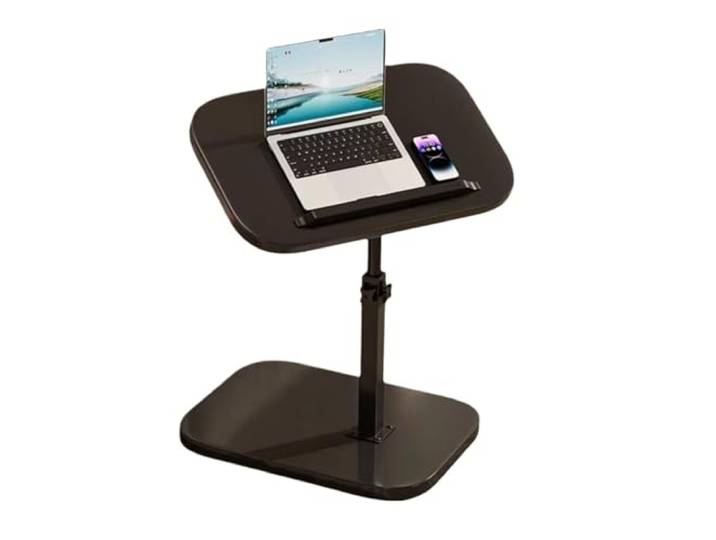
Ayztantine Sofatisch mit Rollen C-Form Foldable Sofa Edge Table Adjustable Height Flip DesktopAyztantine Sofatisch mit Rollen C-Form Foldable Sofa Edge Table Adjustable Height Flip Desktop. Multifunktionale Nutzung: Dieser beistelltisch c form aus festen Materialien passt gut ins wohnzimmer. Er dient als beistelltisch couch und bietet eine praktische Ablagefläche direkt am Sitzplatz Flexible Rollen: Ein couchtisch mit rollen nutzt feste Materialien für einfache Bewegung. Er lässt sich als beistelltisch flexibel positionieren, um Gegenstände immer in Reichweite zu haben Höhenanpassung: Der beistelltisch höhenverstellbar aus festen Materialien bietet eine individuelle Ablage. Er ergänzt den couchtisch c form durch seine vertikale Verstellbarkeit für verschiedene Zwecke Schlafzimmer-Einsatz: Als nachttisch für schlafzimmer bietet dieser kleiner beistelltisch c form aus festen Materialien festen Halt. Er beansprucht wenig Platz und hält Wecker oder Bücher griffbereit Couch-Begleiter: Ein beistelltisch couch aus festen Materialien ermöglicht eine bequeme Nutzung. Die Form ist so konzipiert, dass der Tischfuß unter die Polsterung geschoben werden kann Farbe:Black Flip Desktop174,09 €*Versand: 0,00 €Sichere Weiterleitung zum Anbieter
-
Wie wechsle ich vom OneDrive-Desktop zum normalen Desktop?
Um vom OneDrive-Desktop zum normalen Desktop zu wechseln, musst du einfach das OneDrive-Symbol in der Taskleiste anklicken und dann auf "OneDrive beenden" klicken. Dadurch wird die OneDrive-Anwendung geschlossen und du bist wieder auf dem normalen Desktop. **
-
Wie kann ich bestimmte Desktop-Symbole auf meinem Desktop belassen?
Um bestimmte Desktop-Symbole auf deinem Desktop zu belassen, kannst du sie an einer festen Position platzieren und sicherstellen, dass die Option "Automatisch anordnen" deaktiviert ist. Klicke mit der rechten Maustaste auf den Desktop, wähle "Anpassen" und dann "Desktopsymboleinstellungen". Deaktiviere die Option "Automatisch anordnen" und klicke auf "OK". Dadurch bleiben die ausgewählten Symbole an ihrer Position, auch wenn du andere Dateien oder Symbole auf dem Desktop verschiebst. **
-
Wie kann ich einen zweiten Desktop über Remote Desktop erstellen?
Um einen zweiten Desktop über Remote Desktop zu erstellen, musst du zunächst sicherstellen, dass die Remote Desktop-Funktion auf dem Zielcomputer aktiviert ist. Dann kannst du dich über Remote Desktop mit dem Zielcomputer verbinden und eine neue Sitzung starten. In dieser neuen Sitzung wird ein zweiter Desktop erstellt, auf dem du unabhängig von anderen Benutzern arbeiten kannst. **
-
Ist Docker Desktop sicher?
Docker Desktop ist grundsätzlich sicher, solange es ordnungsgemäß konfiguriert und aktualisiert wird. Es verwendet standardmäßig verschiedene Sicherheitsmechanismen wie isolierte Container und Zugriffssteuerungen. Es ist jedoch wichtig, regelmäßig Sicherheitsupdates durchzuführen und bewährte Sicherheitspraktiken zu befolgen, um potenzielle Schwachstellen zu minimieren. **
* Alle Preise verstehen sich inklusive der gesetzlichen Mehrwertsteuer und ggf. zuzüglich Versandkosten. Die Angebotsinformationen basieren auf den Angaben des jeweiligen Shops und werden über automatisierte Prozesse aktualisiert. Eine Aktualisierung in Echtzeit findet nicht statt, so dass es im Einzelfall zu Abweichungen kommen kann. ** Hinweis: Teile dieses Inhalts wurden von KI erstellt.