Domain desktopdrucker.de kaufen?
Wir ziehen mit dem Projekt
desktopdrucker.de um.
Sind Sie am Kauf der Domain
desktopdrucker.de interessiert?
domain@kv-gmbh.de · 0541-91531010
Domain desktopdrucker.de kaufen?
Ist der TP-Link WLAN-Stick langsam?
Die Geschwindigkeit eines TP-Link WLAN-Sticks hängt von verschiedenen Faktoren ab, wie zum Beispiel der Modellnummer, der Übertragungsrate des Routers und der Signalstärke. Es ist möglich, dass einige ältere Modelle langsamer sind als neuere, leistungsstärkere Modelle. Es ist daher ratsam, die technischen Spezifikationen des WLAN-Sticks zu überprüfen und gegebenenfalls auf ein neueres Modell umzusteigen, um eine bessere Leistung zu erzielen. **
Wie kann man TP-Link WLAN-Nutzer erkennen?
Es gibt verschiedene Möglichkeiten, TP-Link WLAN-Nutzer zu erkennen. Eine Möglichkeit besteht darin, den WLAN-Namen (SSID) zu überprüfen, da TP-Link häufig standardmäßig einen bestimmten Namen für ihre WLAN-Netzwerke verwendet. Eine weitere Möglichkeit besteht darin, die MAC-Adresse des Geräts zu überprüfen, da TP-Link-Geräte oft eine spezifische MAC-Adresse haben. Schließlich kann man auch die IP-Adresse des Geräts überprüfen, um festzustellen, ob es sich um ein TP-Link-Gerät handelt. **
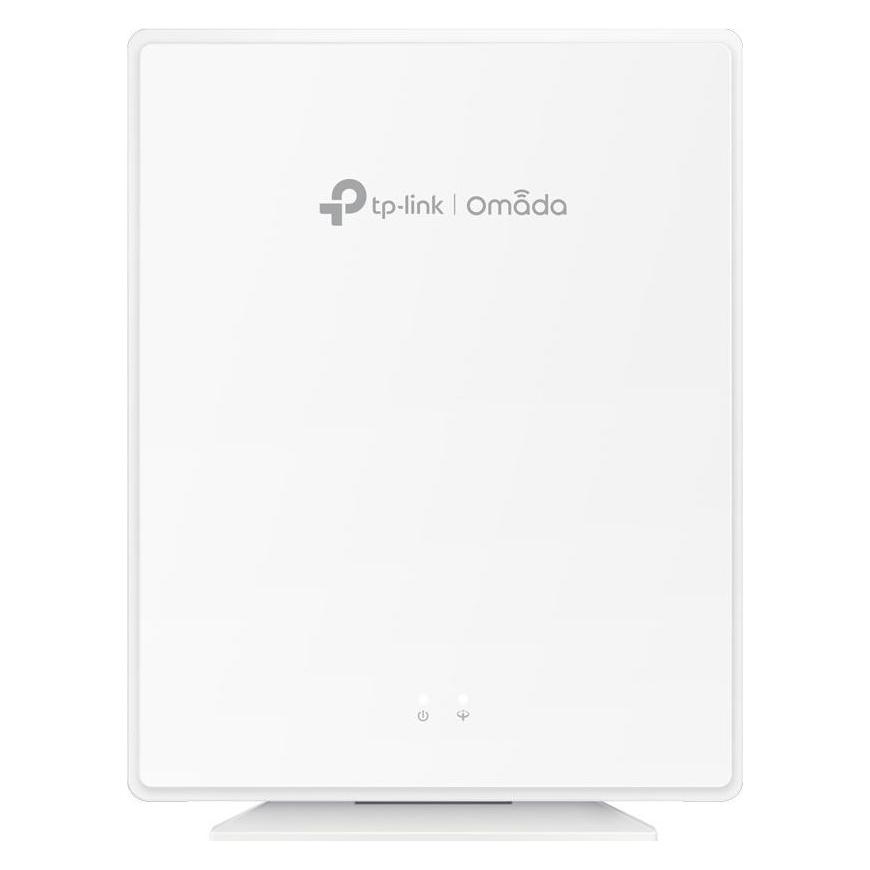
Ähnliche Suchbegriffe für TP-Link-Omada-EAP610GP-DESKTOP-WLAN
Top-Angebote
Produkte zum Begriff TP-Link-Omada-EAP610GP-DESKTOP-WLAN:
-
Baumeister, Inge: Excel Power Tools & Power BI DesktopExcel Power Tools & Power BI Desktop , Das Praxisbuch zu Power Query, Power Pivot und PivotTable Anschauliche Anleitungen & praktische Beispiele zum Download Sie benötigen laufend aktuelle Auswertungen von Daten aus externen Quellen? Dann sind die Power Tools von Excel sowie Power BI Desktop , die kostenlose Microsoft Power BI (Business Intelligence)-App, die idealen Werkzeuge für Sie. Vom Import der Daten bis zur Analyse und Visualisierung: Dieses Praxisbuch erklärt mit leicht nachvollziehbaren Anleitungen und praktischen Beispielen , welche Möglichkeiten die einzelnen Tools bieten und wie Sie diese für Ihre Zwecke sinnvoll einsetzen. Die Autorin zeigt detailliert , wie Sie auch große Datenmengen aus externen Quellen abrufen, mit Power Query aufbereiten und in Form von Pivot-Tabellen und -Diagrammen darstellen . Sie erfahren, wie Sie mit Power Pivot Daten aus unterschiedlichen Quellen nutzen, Datenmodelle erstellen sowie weitere Spalten und Kennzahlen mit DAX-Funktionen berechnen. Darüber hinaus lernen Sie Power BI Desktop, welches Sie ergänzend zu den Power Tools verwenden können, mit seinen umfassenden Visualisierungsmöglichkeiten kennen. Entdecken Sie Schritt für Schritt die hilfreichen Funktionen der Power Tools und profitieren Sie von den Anwendertipps der Expertin! Aus dem Inhalt: Datentabellen mit Excel anlegen und verwalten Daten aus externen Quellen abrufen, z. B. aus Text- und CSV-Dateien, SQL-Server und Web Länderspezifische Zahlen konvertieren, weitere Spalten berechnen und Daten gruppieren Daten aus zwei oder mehr Tabellen zusammenführen Pivot-Tabellen und Pivot-Diagramme erstellen, Felder anordnen Berichtslayout sowie Teil- und Gesamtergebnisse darstellen Power Pivot: Spalten und Kennzahlen (Measures) mit DAX-Funktionen berechnen Grundlagen der Datenmodellierung Mit Power BI Desktop Spalten, Tabellen und Kennzahlen berechnen Interaktive Berichte erstellen und veröffentlichen , Servopumpen > Sportfederung , Erscheinungsjahr: 20241002, Autoren: Baumeister, Inge, Seitenzahl/Blattzahl: 420, Keyword: 2019; 2021; 365; Aufbauwissen; Datenmengen; Excel; Microsoft; Office; Power BI Desktop; Power Tools; Windows, Fachschema: Kalkulation / Tabellenkalkulation~Tabellenkalkulation, Altersempfehlung / Lesealter: 18, ab Alter: 15, bis Alter: 99, Warengruppe: TB/Anwendungs-Software, UNSPSC: 49019900, Warenverzeichnis für die Außenhandelsstatistik: 49019900, Länge: 370, Breite: 289, Höhe: 27, Gewicht: 869, Produktform: Kartoniert, Genre: Mathematik/Naturwissenschaften/Technik/Medizin,39,90 €*Versand: 0,00 €Sichere Weiterleitung zum Anbieter
-
TP-Link Omada EAP610GP-DESKTOP WLAN Access Point 1201 (2402 Mbit/s), Access PointDer TP-Link Omada EAP610GP-Desktop V1 ist ein Wireless Access Point, der die Leistungsfähigkeit der Wi-Fi 6-Technologie in Haushalte und Unternehmen bringt. Mit der Fähigkeit, über 100 angeschlossene Geräte zu unterstützen und Geschwindigkeiten von bis zu 574 Mbit/s im 2,4-GHz-Band und 1201 Mbit/s im 5-GHz-Band zu bieten, wurde er entwickelt, um die Anforderungen von Anwendungen mit hoher Bandbreite zu erfüllen. Dieses Gerät bietet nicht nur eine aussergewöhnliche drahtlose Abdeckung, sondern sorgt auch für sichere und zuverlässige Verbindungen mit fortschrittlichen Verschlüsselungsstandards wie WPA3. Seine Cloud-Management-Fähigkeit ermöglicht eine mühelose Netzwerkverwaltung und -überwachung von jedem Ort aus, was es zu einer idealen Lösung für Unternehmen macht, die ihre Abläufe rationalisieren möchten. Darüber hinaus bietet der TP-Link Omada EAP610GP-Desktop V1 flexible Einsatzmöglichkeiten, da er sowohl auf dem Tisch als auch an der Wand montiert werden kann, und unterstützt Power over Ethernet (PoE) für eine bequeme Installation. Mit Funktionen wie Mesh Networking, nahtlosem Roaming und MU-MIMO können Nutzer ein hervorragendes Interneterlebnis ohne Verzögerungen oder Unterbrechungen geniessen. Ob für Streaming, Spiele oder Geschäftsanwendungen - dieser Wireless Access Point bietet eine leistungsstarke, sichere und flexible Netzwerklösung.119,42 €*Versand: 0,00 €Sichere Weiterleitung zum Anbieter




-
Wie kann ich mein TP-Link WLAN verschlüsseln?
Um Ihr TP-Link WLAN zu verschlüsseln, können Sie die WPA2-Verschlüsselung aktivieren. Dazu müssen Sie sich in die Benutzeroberfläche Ihres Routers einloggen, die WLAN-Einstellungen aufrufen und die Verschlüsselungsmethode auf WPA2 ändern. Anschließend können Sie ein Passwort festlegen, das für den Zugriff auf Ihr WLAN-Netzwerk erforderlich ist. **
-
Wie konfiguriere ich das WLAN von TP-Link?
Um das WLAN von TP-Link zu konfigurieren, verbinde dich zunächst mit dem Router über ein Ethernet-Kabel oder über das WLAN. Öffne dann einen Webbrowser und gib die IP-Adresse des Routers in die Adressleiste ein. Melde dich mit deinen Anmeldedaten an und navigiere zu den WLAN-Einstellungen, wo du den Netzwerknamen (SSID) und das Passwort ändern kannst. Speichere die Änderungen, um das WLAN zu konfigurieren. **
-
Was wird benötigt, damit die Verbindung zwischen dem TP-Link Omada Controller und dem Raspberry Pi TLS verwendet?
Um eine sichere Verbindung zwischen dem TP-Link Omada Controller und dem Raspberry Pi herzustellen, wird TLS (Transport Layer Security) benötigt. TLS ist ein Verschlüsselungsprotokoll, das die Daten während der Übertragung schützt und die Vertraulichkeit und Integrität der Kommunikation gewährleistet. Um TLS zu verwenden, müssen sowohl der Omada Controller als auch der Raspberry Pi entsprechend konfiguriert sein, um die Verschlüsselung zu unterstützen und Zertifikate auszutauschen. Dadurch wird sichergestellt, dass die Verbindung sicher und vor unbefugtem Zugriff geschützt ist. **
-
Warum funktioniert der TP-Link WLAN-Adapter nicht mehr?
Es gibt verschiedene mögliche Gründe, warum der TP-Link WLAN-Adapter nicht mehr funktioniert. Es könnte ein Problem mit der Treiberinstallation geben, eine Störung im WLAN-Signal, ein Defekt des Adapters selbst oder eine Inkompatibilität mit dem Betriebssystem. Es ist ratsam, die Treiber zu überprüfen, das WLAN-Signal zu testen und gegebenenfalls den Adapter auszutauschen, um das Problem zu lösen. **


Warum funktioniert der TP-Link WLAN-Repeater nicht mehr?
Es gibt verschiedene mögliche Gründe, warum der TP-Link WLAN-Repeater nicht mehr funktioniert. Es könnte ein Problem mit der Verbindung zum Router geben, zum Beispiel aufgrund von Signalstörungen oder einer falschen Konfiguration. Es ist auch möglich, dass der Repeater defekt ist und ausgetauscht werden muss. Eine genaue Diagnose kann nur durch eine Überprüfung der Einstellungen und eine mögliche Fehlersuche durchgeführt werden. **
Wo finde ich das WLAN-Passwort für TP-Link?
Das WLAN-Passwort für TP-Link Router befindet sich normalerweise auf der Rückseite des Routers. Es ist oft als "WLAN-Key" oder "WLAN-Passphrase" bezeichnet. Wenn das Passwort nicht auf dem Router zu finden ist, kann es auch in der Konfigurationssoftware des Routers eingestellt sein. **
Top-Angebote
Produkte zum Begriff TP-Link-Omada-EAP610GP-DESKTOP-WLAN:
-
Baumeister, Inge: Excel Power Tools & Power BI DesktopExcel Power Tools & Power BI Desktop , Das Praxisbuch zu Power Query, Power Pivot und PivotTable Anschauliche Anleitungen & praktische Beispiele zum Download Sie benötigen laufend aktuelle Auswertungen von Daten aus externen Quellen? Dann sind die Power Tools von Excel sowie Power BI Desktop , die kostenlose Microsoft Power BI (Business Intelligence)-App, die idealen Werkzeuge für Sie. Vom Import der Daten bis zur Analyse und Visualisierung: Dieses Praxisbuch erklärt mit leicht nachvollziehbaren Anleitungen und praktischen Beispielen , welche Möglichkeiten die einzelnen Tools bieten und wie Sie diese für Ihre Zwecke sinnvoll einsetzen. Die Autorin zeigt detailliert , wie Sie auch große Datenmengen aus externen Quellen abrufen, mit Power Query aufbereiten und in Form von Pivot-Tabellen und -Diagrammen darstellen . Sie erfahren, wie Sie mit Power Pivot Daten aus unterschiedlichen Quellen nutzen, Datenmodelle erstellen sowie weitere Spalten und Kennzahlen mit DAX-Funktionen berechnen. Darüber hinaus lernen Sie Power BI Desktop, welches Sie ergänzend zu den Power Tools verwenden können, mit seinen umfassenden Visualisierungsmöglichkeiten kennen. Entdecken Sie Schritt für Schritt die hilfreichen Funktionen der Power Tools und profitieren Sie von den Anwendertipps der Expertin! Aus dem Inhalt: Datentabellen mit Excel anlegen und verwalten Daten aus externen Quellen abrufen, z. B. aus Text- und CSV-Dateien, SQL-Server und Web Länderspezifische Zahlen konvertieren, weitere Spalten berechnen und Daten gruppieren Daten aus zwei oder mehr Tabellen zusammenführen Pivot-Tabellen und Pivot-Diagramme erstellen, Felder anordnen Berichtslayout sowie Teil- und Gesamtergebnisse darstellen Power Pivot: Spalten und Kennzahlen (Measures) mit DAX-Funktionen berechnen Grundlagen der Datenmodellierung Mit Power BI Desktop Spalten, Tabellen und Kennzahlen berechnen Interaktive Berichte erstellen und veröffentlichen , Servopumpen > Sportfederung , Erscheinungsjahr: 20241002, Autoren: Baumeister, Inge, Seitenzahl/Blattzahl: 420, Keyword: 2019; 2021; 365; Aufbauwissen; Datenmengen; Excel; Microsoft; Office; Power BI Desktop; Power Tools; Windows, Fachschema: Kalkulation / Tabellenkalkulation~Tabellenkalkulation, Altersempfehlung / Lesealter: 18, ab Alter: 15, bis Alter: 99, Warengruppe: TB/Anwendungs-Software, UNSPSC: 49019900, Warenverzeichnis für die Außenhandelsstatistik: 49019900, Länge: 370, Breite: 289, Höhe: 27, Gewicht: 869, Produktform: Kartoniert, Genre: Mathematik/Naturwissenschaften/Technik/Medizin,39,90 €*Versand: 0,00 €Sichere Weiterleitung zum Anbieter
-
Ist der TP-Link WLAN-Stick langsam?
Die Geschwindigkeit eines TP-Link WLAN-Sticks hängt von verschiedenen Faktoren ab, wie zum Beispiel der Modellnummer, der Übertragungsrate des Routers und der Signalstärke. Es ist möglich, dass einige ältere Modelle langsamer sind als neuere, leistungsstärkere Modelle. Es ist daher ratsam, die technischen Spezifikationen des WLAN-Sticks zu überprüfen und gegebenenfalls auf ein neueres Modell umzusteigen, um eine bessere Leistung zu erzielen. **
-
Wie kann man TP-Link WLAN-Nutzer erkennen?
Es gibt verschiedene Möglichkeiten, TP-Link WLAN-Nutzer zu erkennen. Eine Möglichkeit besteht darin, den WLAN-Namen (SSID) zu überprüfen, da TP-Link häufig standardmäßig einen bestimmten Namen für ihre WLAN-Netzwerke verwendet. Eine weitere Möglichkeit besteht darin, die MAC-Adresse des Geräts zu überprüfen, da TP-Link-Geräte oft eine spezifische MAC-Adresse haben. Schließlich kann man auch die IP-Adresse des Geräts überprüfen, um festzustellen, ob es sich um ein TP-Link-Gerät handelt. **
-
Wie kann ich mein TP-Link WLAN verschlüsseln?
Um Ihr TP-Link WLAN zu verschlüsseln, können Sie die WPA2-Verschlüsselung aktivieren. Dazu müssen Sie sich in die Benutzeroberfläche Ihres Routers einloggen, die WLAN-Einstellungen aufrufen und die Verschlüsselungsmethode auf WPA2 ändern. Anschließend können Sie ein Passwort festlegen, das für den Zugriff auf Ihr WLAN-Netzwerk erforderlich ist. **
-
Wie konfiguriere ich das WLAN von TP-Link?
Um das WLAN von TP-Link zu konfigurieren, verbinde dich zunächst mit dem Router über ein Ethernet-Kabel oder über das WLAN. Öffne dann einen Webbrowser und gib die IP-Adresse des Routers in die Adressleiste ein. Melde dich mit deinen Anmeldedaten an und navigiere zu den WLAN-Einstellungen, wo du den Netzwerknamen (SSID) und das Passwort ändern kannst. Speichere die Änderungen, um das WLAN zu konfigurieren. **
Ähnliche Suchbegriffe für TP-Link-Omada-EAP610GP-DESKTOP-WLAN
-
TP-Link Omada EAP610GP-DESKTOP WLAN Access Point 1201 (2402 Mbit/s), Access PointDer TP-Link Omada EAP610GP-Desktop V1 ist ein Wireless Access Point, der die Leistungsfähigkeit der Wi-Fi 6-Technologie in Haushalte und Unternehmen bringt. Mit der Fähigkeit, über 100 angeschlossene Geräte zu unterstützen und Geschwindigkeiten von bis zu 574 Mbit/s im 2,4-GHz-Band und 1201 Mbit/s im 5-GHz-Band zu bieten, wurde er entwickelt, um die Anforderungen von Anwendungen mit hoher Bandbreite zu erfüllen. Dieses Gerät bietet nicht nur eine aussergewöhnliche drahtlose Abdeckung, sondern sorgt auch für sichere und zuverlässige Verbindungen mit fortschrittlichen Verschlüsselungsstandards wie WPA3. Seine Cloud-Management-Fähigkeit ermöglicht eine mühelose Netzwerkverwaltung und -überwachung von jedem Ort aus, was es zu einer idealen Lösung für Unternehmen macht, die ihre Abläufe rationalisieren möchten. Darüber hinaus bietet der TP-Link Omada EAP610GP-Desktop V1 flexible Einsatzmöglichkeiten, da er sowohl auf dem Tisch als auch an der Wand montiert werden kann, und unterstützt Power over Ethernet (PoE) für eine bequeme Installation. Mit Funktionen wie Mesh Networking, nahtlosem Roaming und MU-MIMO können Nutzer ein hervorragendes Interneterlebnis ohne Verzögerungen oder Unterbrechungen geniessen. Ob für Streaming, Spiele oder Geschäftsanwendungen - dieser Wireless Access Point bietet eine leistungsstarke, sichere und flexible Netzwerklösung.119,42 €*Versand: 0,00 €Sichere Weiterleitung zum Anbieter
-
TP-LINK Omada EAP650-Desktop, AX3000Produktbeschreibung : TP-Link Omada EAP650-Desktop V1 - Accesspoint - Wi-Fi 6 - Cloud-verwaltetGerätetyp : AccesspointFormfaktor : Desktop / wall mountableData Link Protocol : IEEE 802.11a, IEEE 802.11b, IEEE 802.11g, IEEE 802.11n, IEEE 802.11ac, IEEE 802.11ax (Wi-Fi 6)Frequenzband : 2.4 GHz, 5 GHzLeistung : Maximale Datenrate (2,4 GHz): 574 Mbit/s Maximale Datenrate (5 GHz): 2402 Mbit/s Channel-Bandbreite: 160 MHzKapazität : Verbundene Geräte: 250+ SSIDs pro Gerät: 16 SSIDs pro Radio: 8 MAC Filtereingänge: 4000Zubehör im Lieferumfang : WandmontagekitErforderliches Betriebssystem : Microsoft Windows XP / Vista / 7 / 10 / 11, LinuxPower Over Ethernet (PoE)-Unterstützung : PoE++Abmessungen (Breite x Tiefe x Höhe) : 14 cm x 3.3 cm x 17.5 cmGewicht : 452 g122,90 €*Versand: 0,00 €Sichere Weiterleitung zum Anbieter
-
Was wird benötigt, damit die Verbindung zwischen dem TP-Link Omada Controller und dem Raspberry Pi TLS verwendet?
Um eine sichere Verbindung zwischen dem TP-Link Omada Controller und dem Raspberry Pi herzustellen, wird TLS (Transport Layer Security) benötigt. TLS ist ein Verschlüsselungsprotokoll, das die Daten während der Übertragung schützt und die Vertraulichkeit und Integrität der Kommunikation gewährleistet. Um TLS zu verwenden, müssen sowohl der Omada Controller als auch der Raspberry Pi entsprechend konfiguriert sein, um die Verschlüsselung zu unterstützen und Zertifikate auszutauschen. Dadurch wird sichergestellt, dass die Verbindung sicher und vor unbefugtem Zugriff geschützt ist. **
-
Warum funktioniert der TP-Link WLAN-Adapter nicht mehr?
Es gibt verschiedene mögliche Gründe, warum der TP-Link WLAN-Adapter nicht mehr funktioniert. Es könnte ein Problem mit der Treiberinstallation geben, eine Störung im WLAN-Signal, ein Defekt des Adapters selbst oder eine Inkompatibilität mit dem Betriebssystem. Es ist ratsam, die Treiber zu überprüfen, das WLAN-Signal zu testen und gegebenenfalls den Adapter auszutauschen, um das Problem zu lösen. **
-
Warum funktioniert der TP-Link WLAN-Repeater nicht mehr?
Es gibt verschiedene mögliche Gründe, warum der TP-Link WLAN-Repeater nicht mehr funktioniert. Es könnte ein Problem mit der Verbindung zum Router geben, zum Beispiel aufgrund von Signalstörungen oder einer falschen Konfiguration. Es ist auch möglich, dass der Repeater defekt ist und ausgetauscht werden muss. Eine genaue Diagnose kann nur durch eine Überprüfung der Einstellungen und eine mögliche Fehlersuche durchgeführt werden. **
-
Wo finde ich das WLAN-Passwort für TP-Link?
Das WLAN-Passwort für TP-Link Router befindet sich normalerweise auf der Rückseite des Routers. Es ist oft als "WLAN-Key" oder "WLAN-Passphrase" bezeichnet. Wenn das Passwort nicht auf dem Router zu finden ist, kann es auch in der Konfigurationssoftware des Routers eingestellt sein. **
* Alle Preise verstehen sich inklusive der gesetzlichen Mehrwertsteuer und ggf. zuzüglich Versandkosten. Die Angebotsinformationen basieren auf den Angaben des jeweiligen Shops und werden über automatisierte Prozesse aktualisiert. Eine Aktualisierung in Echtzeit findet nicht statt, so dass es im Einzelfall zu Abweichungen kommen kann. ** Hinweis: Teile dieses Inhalts wurden von KI erstellt.