Domain desktopdrucker.de kaufen?
Wir ziehen mit dem Projekt
desktopdrucker.de um.
Sind Sie am Kauf der Domain
desktopdrucker.de interessiert?
domain@kv-gmbh.de · 0541-91531010
Domain desktopdrucker.de kaufen?
Wie entferne ich den Desktop-Ordner vom Desktop?
Um den Desktop-Ordner vom Desktop zu entfernen, klicken Sie mit der rechten Maustaste auf den Desktop und wählen Sie "Anpassen" aus dem Kontextmenü. Klicken Sie dann auf "Desktopsymboleinstellungen" und deaktivieren Sie das Kontrollkästchen neben "Desktop". Bestätigen Sie die Änderungen und der Desktop-Ordner wird nicht mehr auf dem Desktop angezeigt. **
Wie bekomme ich meinen Drucker auf den Desktop?
Um Ihren Drucker auf den Desktop zu bekommen, müssen Sie zuerst sicherstellen, dass Ihr Drucker mit Ihrem Computer verbunden ist und eingeschaltet ist. Öffnen Sie dann die Systemeinstellungen oder die Geräteverwaltung auf Ihrem Computer. Suchen Sie nach der Option "Drucker" oder "Geräte und Drucker" und klicken Sie darauf. Dort sollten Sie eine Liste aller verfügbaren Drucker sehen. Klicken Sie mit der rechten Maustaste auf Ihren Drucker und wählen Sie die Option "Auf Desktop anzeigen" oder "Verknüpfung erstellen". Dadurch wird eine Verknüpfung zu Ihrem Drucker auf Ihrem Desktop erstellt, die es Ihnen ermöglicht, schnell auf die Druckereinstellungen zuzugreifen. **

Ähnliche Suchbegriffe für TSC-Thermal-transfer-desktop
Top-Angebote
Produkte zum Begriff TSC-Thermal-transfer-desktop:
-
Baumeister, Inge: Excel Power Tools & Power BI DesktopExcel Power Tools & Power BI Desktop , Das Praxisbuch zu Power Query, Power Pivot und PivotTable Anschauliche Anleitungen & praktische Beispiele zum Download Sie benötigen laufend aktuelle Auswertungen von Daten aus externen Quellen? Dann sind die Power Tools von Excel sowie Power BI Desktop , die kostenlose Microsoft Power BI (Business Intelligence)-App, die idealen Werkzeuge für Sie. Vom Import der Daten bis zur Analyse und Visualisierung: Dieses Praxisbuch erklärt mit leicht nachvollziehbaren Anleitungen und praktischen Beispielen , welche Möglichkeiten die einzelnen Tools bieten und wie Sie diese für Ihre Zwecke sinnvoll einsetzen. Die Autorin zeigt detailliert , wie Sie auch große Datenmengen aus externen Quellen abrufen, mit Power Query aufbereiten und in Form von Pivot-Tabellen und -Diagrammen darstellen . Sie erfahren, wie Sie mit Power Pivot Daten aus unterschiedlichen Quellen nutzen, Datenmodelle erstellen sowie weitere Spalten und Kennzahlen mit DAX-Funktionen berechnen. Darüber hinaus lernen Sie Power BI Desktop, welches Sie ergänzend zu den Power Tools verwenden können, mit seinen umfassenden Visualisierungsmöglichkeiten kennen. Entdecken Sie Schritt für Schritt die hilfreichen Funktionen der Power Tools und profitieren Sie von den Anwendertipps der Expertin! Aus dem Inhalt: Datentabellen mit Excel anlegen und verwalten Daten aus externen Quellen abrufen, z. B. aus Text- und CSV-Dateien, SQL-Server und Web Länderspezifische Zahlen konvertieren, weitere Spalten berechnen und Daten gruppieren Daten aus zwei oder mehr Tabellen zusammenführen Pivot-Tabellen und Pivot-Diagramme erstellen, Felder anordnen Berichtslayout sowie Teil- und Gesamtergebnisse darstellen Power Pivot: Spalten und Kennzahlen (Measures) mit DAX-Funktionen berechnen Grundlagen der Datenmodellierung Mit Power BI Desktop Spalten, Tabellen und Kennzahlen berechnen Interaktive Berichte erstellen und veröffentlichen , Servopumpen > Sportfederung , Erscheinungsjahr: 20241002, Autoren: Baumeister, Inge, Seitenzahl/Blattzahl: 420, Keyword: 2019; 2021; 365; Aufbauwissen; Datenmengen; Excel; Microsoft; Office; Power BI Desktop; Power Tools; Windows, Fachschema: Kalkulation / Tabellenkalkulation~Tabellenkalkulation, Altersempfehlung / Lesealter: 18, ab Alter: 15, bis Alter: 99, Warengruppe: TB/Anwendungs-Software, UNSPSC: 49019900, Warenverzeichnis für die Außenhandelsstatistik: 49019900, Länge: 370, Breite: 289, Höhe: 27, Gewicht: 869, Produktform: Kartoniert, Genre: Mathematik/Naturwissenschaften/Technik/Medizin,39,90 €*Versand: 0,00 €Sichere Weiterleitung zum Anbieter
-
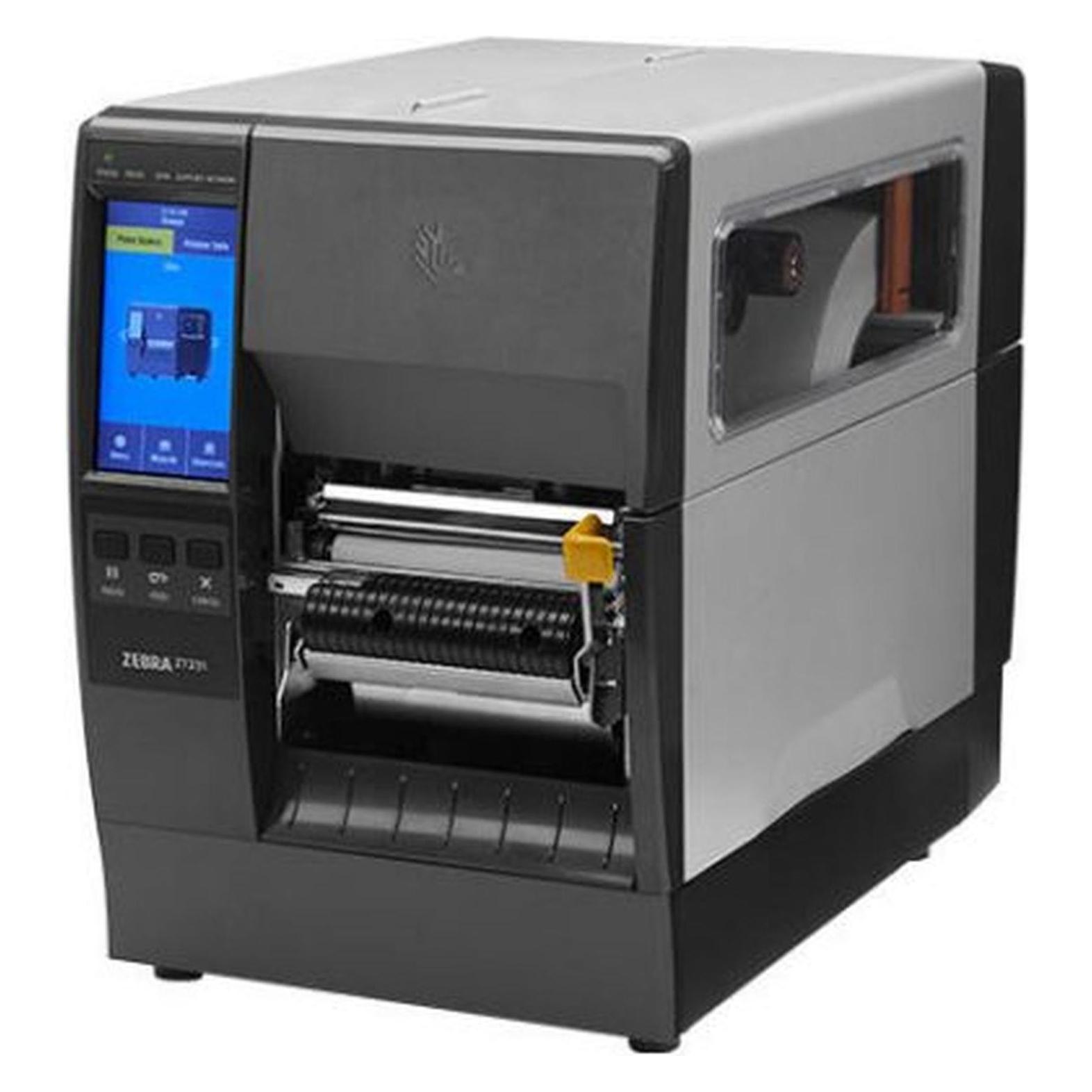
Zebra ZT231 Desktop Thermal Transfer Printer - Ethernet - USB - 104mm (203 dpi), Etikettendrucker, SchwarzDie Anforderungen steigen und die Zeitvorgaben werden immer knapper. Können Ihre Drucker damit Schritt halten - ohne Unterbrechungen? Der ZT231 bietet die perfekte Kombination der richtigen Funktionen zum richtigen Preis in Verbindung mit der Qualität und Langlebigkeit, die Sie von Zebra erwarten. Schnelle Druckgeschwindigkeiten, hochauflösende Druckqualität, grosser Farb-Touchscreen, zukunftsweisendes Design und vieles mehr - alles in einem platzsparenden Gehäuse. Bei Bedarf sind zusätzliche Funktionen wie RFID, Drahtlosverbindungen und Medienhandhabungsfunktionen erhältlich. Aber das ist nicht alles. Setzen Sie auf integrierte Intelligenz, die Ihnen die Arbeit erleichtert, und unübertroffene Sicherheit. Das versteht Zebra unter echtem Mehrwert.867,63 €*Versand: 0,00 €Sichere Weiterleitung zum Anbieter
-
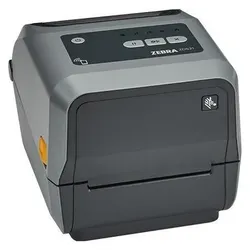
Zebra ZD621 Desktop Thermal Transfer Printer - Monochrome - Label/Receipt Print - Ethernet - USB - Yes - (300 dpi) (ZD6A043-31EF00EZ)Zebra ZD621 Desktop Thermal Transfer Printer - Monochrome - Label/Receipt Print - Ethernet - USB - Yes - (300 dpi) (ZD6A043-31EF00EZ)781,35 €*Versand: 0,00 €Sichere Weiterleitung zum Anbieter



-
Wie bekomme ich den Drucker auf den Desktop?
Um den Drucker auf deinem Desktop anzuzeigen, musst du sicherstellen, dass die entsprechenden Treiber für den Drucker auf deinem Computer installiert sind. Öffne das Startmenü und suche nach "Geräte und Drucker". Dort solltest du deinen Drucker sehen und kannst ihn per Rechtsklick auf den Desktop verknüpfen. Alternativ kannst du auch die Druckereinstellungen öffnen und dort die Option auswählen, um den Drucker auf dem Desktop anzuzeigen. Stelle sicher, dass der Drucker eingeschaltet und mit dem Computer verbunden ist, damit er korrekt erkannt wird. **
-
Wie wechsle ich vom OneDrive-Desktop zum normalen Desktop?
Um vom OneDrive-Desktop zum normalen Desktop zu wechseln, musst du einfach das OneDrive-Symbol in der Taskleiste anklicken und dann auf "OneDrive beenden" klicken. Dadurch wird die OneDrive-Anwendung geschlossen und du bist wieder auf dem normalen Desktop. **
-
Wie kann ich bestimmte Desktop-Symbole auf meinem Desktop belassen?
Um bestimmte Desktop-Symbole auf deinem Desktop zu belassen, kannst du sie an einer festen Position platzieren und sicherstellen, dass die Option "Automatisch anordnen" deaktiviert ist. Klicke mit der rechten Maustaste auf den Desktop, wähle "Anpassen" und dann "Desktopsymboleinstellungen". Deaktiviere die Option "Automatisch anordnen" und klicke auf "OK". Dadurch bleiben die ausgewählten Symbole an ihrer Position, auch wenn du andere Dateien oder Symbole auf dem Desktop verschiebst. **
-
Wie kann ich einen zweiten Desktop über Remote Desktop erstellen?
Um einen zweiten Desktop über Remote Desktop zu erstellen, musst du zunächst sicherstellen, dass die Remote Desktop-Funktion auf dem Zielcomputer aktiviert ist. Dann kannst du dich über Remote Desktop mit dem Zielcomputer verbinden und eine neue Sitzung starten. In dieser neuen Sitzung wird ein zweiter Desktop erstellt, auf dem du unabhängig von anderen Benutzern arbeiten kannst. **

Ist Docker Desktop sicher?
Docker Desktop ist grundsätzlich sicher, solange es ordnungsgemäß konfiguriert und aktualisiert wird. Es verwendet standardmäßig verschiedene Sicherheitsmechanismen wie isolierte Container und Zugriffssteuerungen. Es ist jedoch wichtig, regelmäßig Sicherheitsupdates durchzuführen und bewährte Sicherheitspraktiken zu befolgen, um potenzielle Schwachstellen zu minimieren. **
Was bedeutet "Desktop freeze"?
"Desktop freeze" bedeutet, dass der Bildschirm des Computers plötzlich einfriert und keine Eingaben mehr möglich sind. Dies kann verschiedene Ursachen haben, wie zum Beispiel einen Softwarefehler, einen überlasteten Prozessor oder einen fehlerhaften Treiber. Um das Problem zu beheben, muss der Computer normalerweise neu gestartet werden. **
Top-Angebote
Produkte zum Begriff TSC-Thermal-transfer-desktop:
-
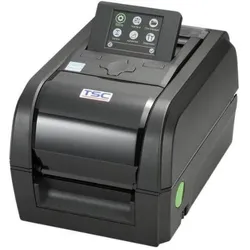
TSC Thermal transfer desktop (203 dpi), Etikettendrucker, SchwarzDer TSC TX210 ist ein leistungsstarker Etikettendrucker, der für den Desktop-Einsatz konzipiert wurde. Mit einer Druckauflösung von 203 dpi (8 Punkte/mm) bietet er eine klare und präzise Druckqualität, die für eine Vielzahl von Anwendungen geeignet ist. Der Drucker unterstützt sowohl Thermodirekt- als auch Thermotransferdrucktechnologien, was ihn vielseitig einsetzbar macht. Ausgestattet mit einem benutzerfreundlichen LCD-Display ermöglicht der TX210 eine einfache Bedienung und Überwachung des Druckvorgangs. Die verschiedenen Anschlussmöglichkeiten, einschliesslich USB, USB-Host und RS232, sowie die Ethernet-Funktionalität, gewährleisten eine flexible Integration in bestehende Systeme. Der TX210 ist ideal für Unternehmen, die eine zuverlässige und effiziente Lösung für den Etikettendruck benötigen. - Drucktechnologie: Thermodirekt und Thermotransfer - Benutzerfreundliches LCD-Display zur einfachen Bedienung - Vielseitige Anschlussmöglichkeiten: USB, USB-Host, RS232 und Ethernet - Energieversorgung über Netzbetrieb für kontinuierlichen Einsatz.554,85 €*Versand: 0,00 €Sichere Weiterleitung zum Anbieter
-
Baumeister, Inge: Excel Power Tools & Power BI DesktopExcel Power Tools & Power BI Desktop , Das Praxisbuch zu Power Query, Power Pivot und PivotTable Anschauliche Anleitungen & praktische Beispiele zum Download Sie benötigen laufend aktuelle Auswertungen von Daten aus externen Quellen? Dann sind die Power Tools von Excel sowie Power BI Desktop , die kostenlose Microsoft Power BI (Business Intelligence)-App, die idealen Werkzeuge für Sie. Vom Import der Daten bis zur Analyse und Visualisierung: Dieses Praxisbuch erklärt mit leicht nachvollziehbaren Anleitungen und praktischen Beispielen , welche Möglichkeiten die einzelnen Tools bieten und wie Sie diese für Ihre Zwecke sinnvoll einsetzen. Die Autorin zeigt detailliert , wie Sie auch große Datenmengen aus externen Quellen abrufen, mit Power Query aufbereiten und in Form von Pivot-Tabellen und -Diagrammen darstellen . Sie erfahren, wie Sie mit Power Pivot Daten aus unterschiedlichen Quellen nutzen, Datenmodelle erstellen sowie weitere Spalten und Kennzahlen mit DAX-Funktionen berechnen. Darüber hinaus lernen Sie Power BI Desktop, welches Sie ergänzend zu den Power Tools verwenden können, mit seinen umfassenden Visualisierungsmöglichkeiten kennen. Entdecken Sie Schritt für Schritt die hilfreichen Funktionen der Power Tools und profitieren Sie von den Anwendertipps der Expertin! Aus dem Inhalt: Datentabellen mit Excel anlegen und verwalten Daten aus externen Quellen abrufen, z. B. aus Text- und CSV-Dateien, SQL-Server und Web Länderspezifische Zahlen konvertieren, weitere Spalten berechnen und Daten gruppieren Daten aus zwei oder mehr Tabellen zusammenführen Pivot-Tabellen und Pivot-Diagramme erstellen, Felder anordnen Berichtslayout sowie Teil- und Gesamtergebnisse darstellen Power Pivot: Spalten und Kennzahlen (Measures) mit DAX-Funktionen berechnen Grundlagen der Datenmodellierung Mit Power BI Desktop Spalten, Tabellen und Kennzahlen berechnen Interaktive Berichte erstellen und veröffentlichen , Servopumpen > Sportfederung , Erscheinungsjahr: 20241002, Autoren: Baumeister, Inge, Seitenzahl/Blattzahl: 420, Keyword: 2019; 2021; 365; Aufbauwissen; Datenmengen; Excel; Microsoft; Office; Power BI Desktop; Power Tools; Windows, Fachschema: Kalkulation / Tabellenkalkulation~Tabellenkalkulation, Altersempfehlung / Lesealter: 18, ab Alter: 15, bis Alter: 99, Warengruppe: TB/Anwendungs-Software, UNSPSC: 49019900, Warenverzeichnis für die Außenhandelsstatistik: 49019900, Länge: 370, Breite: 289, Höhe: 27, Gewicht: 869, Produktform: Kartoniert, Genre: Mathematik/Naturwissenschaften/Technik/Medizin,39,90 €*Versand: 0,00 €Sichere Weiterleitung zum Anbieter
-
Wie entferne ich den Desktop-Ordner vom Desktop?
Um den Desktop-Ordner vom Desktop zu entfernen, klicken Sie mit der rechten Maustaste auf den Desktop und wählen Sie "Anpassen" aus dem Kontextmenü. Klicken Sie dann auf "Desktopsymboleinstellungen" und deaktivieren Sie das Kontrollkästchen neben "Desktop". Bestätigen Sie die Änderungen und der Desktop-Ordner wird nicht mehr auf dem Desktop angezeigt. **
-
Wie bekomme ich meinen Drucker auf den Desktop?
Um Ihren Drucker auf den Desktop zu bekommen, müssen Sie zuerst sicherstellen, dass Ihr Drucker mit Ihrem Computer verbunden ist und eingeschaltet ist. Öffnen Sie dann die Systemeinstellungen oder die Geräteverwaltung auf Ihrem Computer. Suchen Sie nach der Option "Drucker" oder "Geräte und Drucker" und klicken Sie darauf. Dort sollten Sie eine Liste aller verfügbaren Drucker sehen. Klicken Sie mit der rechten Maustaste auf Ihren Drucker und wählen Sie die Option "Auf Desktop anzeigen" oder "Verknüpfung erstellen". Dadurch wird eine Verknüpfung zu Ihrem Drucker auf Ihrem Desktop erstellt, die es Ihnen ermöglicht, schnell auf die Druckereinstellungen zuzugreifen. **
-
Wie bekomme ich den Drucker auf den Desktop?
Um den Drucker auf deinem Desktop anzuzeigen, musst du sicherstellen, dass die entsprechenden Treiber für den Drucker auf deinem Computer installiert sind. Öffne das Startmenü und suche nach "Geräte und Drucker". Dort solltest du deinen Drucker sehen und kannst ihn per Rechtsklick auf den Desktop verknüpfen. Alternativ kannst du auch die Druckereinstellungen öffnen und dort die Option auswählen, um den Drucker auf dem Desktop anzuzeigen. Stelle sicher, dass der Drucker eingeschaltet und mit dem Computer verbunden ist, damit er korrekt erkannt wird. **
-
Wie wechsle ich vom OneDrive-Desktop zum normalen Desktop?
Um vom OneDrive-Desktop zum normalen Desktop zu wechseln, musst du einfach das OneDrive-Symbol in der Taskleiste anklicken und dann auf "OneDrive beenden" klicken. Dadurch wird die OneDrive-Anwendung geschlossen und du bist wieder auf dem normalen Desktop. **
Ähnliche Suchbegriffe für TSC-Thermal-transfer-desktop
-
Zebra ZT231 Desktop Thermal Transfer Printer - Ethernet - USB - 104mm (203 dpi), Etikettendrucker, SchwarzDie Anforderungen steigen und die Zeitvorgaben werden immer knapper. Können Ihre Drucker damit Schritt halten - ohne Unterbrechungen? Der ZT231 bietet die perfekte Kombination der richtigen Funktionen zum richtigen Preis in Verbindung mit der Qualität und Langlebigkeit, die Sie von Zebra erwarten. Schnelle Druckgeschwindigkeiten, hochauflösende Druckqualität, grosser Farb-Touchscreen, zukunftsweisendes Design und vieles mehr - alles in einem platzsparenden Gehäuse. Bei Bedarf sind zusätzliche Funktionen wie RFID, Drahtlosverbindungen und Medienhandhabungsfunktionen erhältlich. Aber das ist nicht alles. Setzen Sie auf integrierte Intelligenz, die Ihnen die Arbeit erleichtert, und unübertroffene Sicherheit. Das versteht Zebra unter echtem Mehrwert.867,63 €*Versand: 0,00 €Sichere Weiterleitung zum Anbieter
-
Zebra ZD621 Desktop Thermal Transfer Printer - Monochrome - Label/Receipt Print - Ethernet - USB - Yes - (300 dpi) (ZD6A043-31EF00EZ)Zebra ZD621 Desktop Thermal Transfer Printer - Monochrome - Label/Receipt Print - Ethernet - USB - Yes - (300 dpi) (ZD6A043-31EF00EZ)781,35 €*Versand: 0,00 €Sichere Weiterleitung zum Anbieter
-
Zebra ZD621 Desktop Thermal Transfer Printer - Monochrome - Label/Receipt Print - Ethernet - USB - Yes - (300 dpi), Etikettendrucker, GrauSie benötigen einen erstklassigen Qualitätsdrucker, der einwandfrei funktioniert - tagein, tagaus. Auf die Desktopdrucker ZD621, eine Weiterentwicklung der bewährten und beliebten GX-Serie, ist Verlass. Gehen Sie keine Kompromisse ein. Entscheiden Sie sich für das Optimum: eine innovative Architektur als Motor für den weiterwachsenden Funktions- und Softwareumfang der Zebra-Drucker. Unübertroffene Sicherheit, die ständig fortentwickelt wird, um Ihre sensitiven Daten zu schützen und Cyberangriffe abzuwehren. Zusammen bedeutet das herausragende Druckerleistung, jahrelange optimale Nutzung, hohe Zuverlässigkeit und unübertroffene Intelligenz und Sicherheit. Alles, was Sie bei einem Drucker brauchen, um für reibungslose Arbeitsabläufe und anhaltenden Geschäftserfolg zu sorgen.824,78 €*Versand: 0,00 €Sichere Weiterleitung zum Anbieter
-
Brady, Etikettenrolle, Thermal Transfer PrintableDie Thermal Transfer Printable Universaletiketten von Brady bieten eine zuverlässige Lösung für vielfältige Beschriftungsanforderungen. Diese Etiketten sind speziell für den Thermotransferdruck entwickelt und gewährleisten eine dauerhafte Haftung, die sich für zahlreiche Anwendungen eignet. Mit einem rechteckigen Format von 50,80 mm in der Breite und 12,70 mm in der Höhe sind sie optimal für die Kennzeichnung von Produkten, Regalen oder anderen Objekten. Die matte Oberfläche sorgt für eine klare Lesbarkeit und eine ansprechende Optik, während die hohe Qualität des verwendeten Materials die Langlebigkeit und Zuverlässigkeit der Etiketten unterstreicht. Hergestellt in den USA, entsprechen diese Etiketten den Anforderungen der Holzhandelsverordnung und sind in einer praktischen Rolle mit 3000 Stück erhältlich, was eine effiziente Nutzung und Lagerung ermöglicht. - Thermotransferdrucktechnologie für präzise Beschriftungen - Dauerhafte Haftung für langfristige Anwendungen - Mattierte Oberfläche für verbesserte Lesbarkeit - Hergestellt in den USA, entspricht der Holzhandelsverordnung.319,00 €*Versand: 0,00 €Sichere Weiterleitung zum Anbieter
-
Wie kann ich bestimmte Desktop-Symbole auf meinem Desktop belassen?
Um bestimmte Desktop-Symbole auf deinem Desktop zu belassen, kannst du sie an einer festen Position platzieren und sicherstellen, dass die Option "Automatisch anordnen" deaktiviert ist. Klicke mit der rechten Maustaste auf den Desktop, wähle "Anpassen" und dann "Desktopsymboleinstellungen". Deaktiviere die Option "Automatisch anordnen" und klicke auf "OK". Dadurch bleiben die ausgewählten Symbole an ihrer Position, auch wenn du andere Dateien oder Symbole auf dem Desktop verschiebst. **
-
Wie kann ich einen zweiten Desktop über Remote Desktop erstellen?
Um einen zweiten Desktop über Remote Desktop zu erstellen, musst du zunächst sicherstellen, dass die Remote Desktop-Funktion auf dem Zielcomputer aktiviert ist. Dann kannst du dich über Remote Desktop mit dem Zielcomputer verbinden und eine neue Sitzung starten. In dieser neuen Sitzung wird ein zweiter Desktop erstellt, auf dem du unabhängig von anderen Benutzern arbeiten kannst. **
-
Ist Docker Desktop sicher?
Docker Desktop ist grundsätzlich sicher, solange es ordnungsgemäß konfiguriert und aktualisiert wird. Es verwendet standardmäßig verschiedene Sicherheitsmechanismen wie isolierte Container und Zugriffssteuerungen. Es ist jedoch wichtig, regelmäßig Sicherheitsupdates durchzuführen und bewährte Sicherheitspraktiken zu befolgen, um potenzielle Schwachstellen zu minimieren. **
-
Was bedeutet "Desktop freeze"?
"Desktop freeze" bedeutet, dass der Bildschirm des Computers plötzlich einfriert und keine Eingaben mehr möglich sind. Dies kann verschiedene Ursachen haben, wie zum Beispiel einen Softwarefehler, einen überlasteten Prozessor oder einen fehlerhaften Treiber. Um das Problem zu beheben, muss der Computer normalerweise neu gestartet werden. **
* Alle Preise verstehen sich inklusive der gesetzlichen Mehrwertsteuer und ggf. zuzüglich Versandkosten. Die Angebotsinformationen basieren auf den Angaben des jeweiligen Shops und werden über automatisierte Prozesse aktualisiert. Eine Aktualisierung in Echtzeit findet nicht statt, so dass es im Einzelfall zu Abweichungen kommen kann. ** Hinweis: Teile dieses Inhalts wurden von KI erstellt.